東芝トップページ
本文へジャンプ
dynabook.com
前画面へ戻る

情報番号:007320

 【更新日:2008.03.18】
文末にあるアンケートにご協力ください
Q

「Windows(R)メール」CSV形式でエクスポートしたアドレス帳を別のプログラムで使用できるようにする方法<Windows Vista(R)>

対応機種
対象OS Windows Vista(R)
カテゴリ メール,メールトラブル, メール設定方法, 文字化け
A

回答・対処方法

はじめに

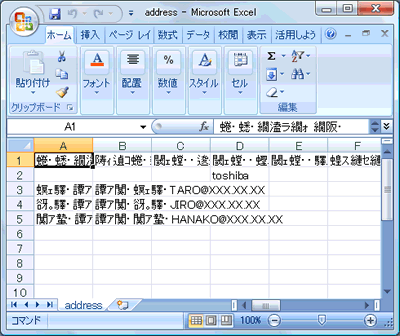
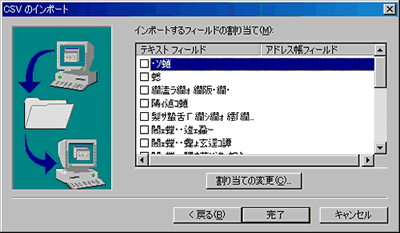
「Windowsメール」で登録したアドレス帳をCSV形式でエクスポート(バックアップ)して、「Microsoft Office Excel」や以前のバージョンのWindowsで使用していた「OutlookExpress」などの別のプログラムで使用しようとすると文字化けして正常に表示することができません。

  • 「Windowsメール」からCSV形式でエクスポートしたアドレス帳ファイルを「Microsoft Office Excel」で開いた場合
    (図1)

  • 「Windowsメール」からCSV形式でエクスポートしたアドレス帳ファイルを「Outlook Express」にインポートしようとした場合
    (図2)

これは、「Windowsメール」がCSV形式でアドレス帳をエクスポートするときに、UTF-8文字コード形式を使用しているからです。

「Microsoft Office Excel」や以前のバージョンのWindowsで使用していた「Outlook Express」などの別のプログラムで使用する場合は、エクスポートしたCSV形式のアドレス帳のファイルをANSI文字コード形式に変更する必要があります。

操作方法について説明します。

操作手順

  1. [スタート]ボタン→[すべてのプログラム]→[アクセサリ]→[メモ帳]をクリックします。
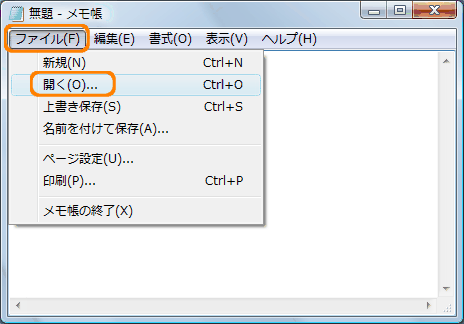
  2. 「メモ帳」が起動します。メニューバーの[ファイル(F)]→[開く(O)]をクリックします。
    (図3)

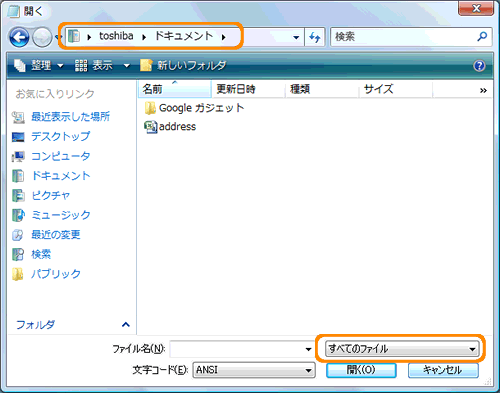
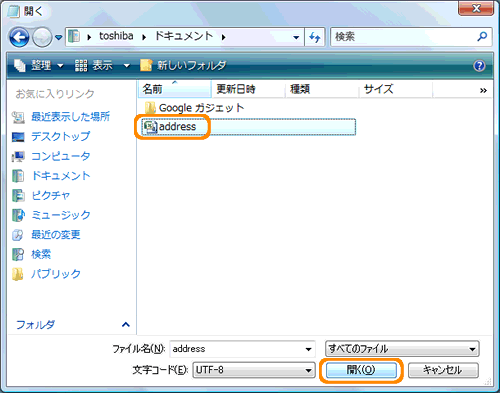
  3. 「開く」画面が表示されます。「Windowsメール」からCSV形式でエクスポートしたアドレス帳のファイルを保存している保存先を選択し、ファイルの種類項目の[▼]をクリックして[すべてのファイル]を選択します。
    (図4)

  4. CSV形式のアドレス帳ファイルをクリックして選択し、[開く(O)]ボタンをクリックします。
    ※CSV形式のアドレス帳ファイルを選択すると”文字コード(E)”項目に現在の文字コード(UTF-8)が表示されます。
    (図5)

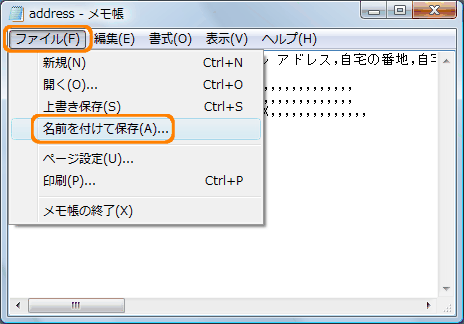
  5. CSV形式のアドレス帳ファイルが「メモ帳」で開かれます。メニューバーの[ファイル(F)]→[名前を付けて保存(A)]をクリックします。
    (図6)

  6. 「名前を付けて保存」画面が表示されます。以下の設定を行ないます。
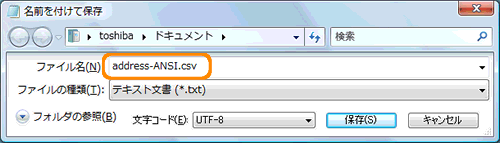
    1. ”ファイル名(N)”欄に新しくわかりやすい名前を入力し、ファイル名の最後に .csv と入力してください。
      ※例 address-ANSI.csv
      (図7)

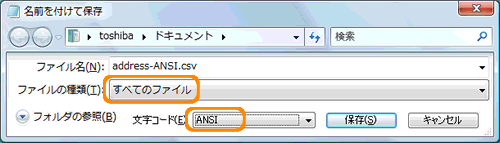
    2. ”ファイルの種類(T)”の[▼]をクリックして[すべてのファイル]を選択します。次に”文字コード(E)”項目の[▼]ボタンをクリックし、[ANSI]を選択します。
      (図8)

  7. [保存(S)]ボタンをクリックします。
  8. 「メモ帳」画面に戻ります。右上の[×]ボタンをクリックして閉じます。

操作は以上です。

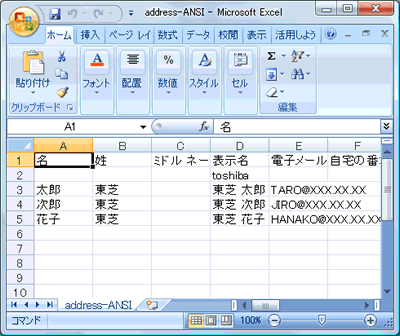
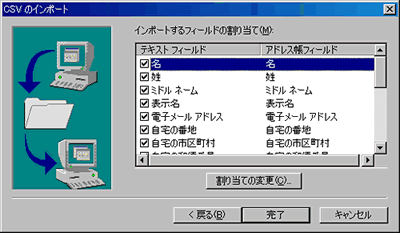
「Microsoft Office Excel」や「Outlook Express」などの別のプログラムで文字化けすることなく正常に開かれることを確認してください。

  • ANSI文字コードに変更したCSV形式のアドレス帳ファイルを「Microsoft Office Excel」で開いた場合
    (図9)

  • ANSI文字コードに変更したCSV形式のアドレス帳ファイルを「Outlook Express」にインポートしようとした場合
    (図10)

関連情報

以上

この情報はお客様のお役に立ちましたか?

 
専用フォームからの問い合わせをご希望の方は、アンケートにお答えください。
「3」、「4」、「5」を選択された場合は、E-mail専用フォームのご案内が表示されます。
お問い合わせについては「東芝PCオンライン」で承ります。

「dynabook.com」のトップへ このページのトップへ
東芝トップページ個人情報保護方針サイトのご利用条件 Copyright(C)1995-2008 TOSHIBA CORPORATION, All Rights Reserved.