情報番号:013123 【更新日:2012.07.18】
「Windows Live(TM)メール 2011」すべてのメールの画像を表示させる方法<Windows(R)7>
対応機器・対象OSとカテゴリ
| 対応機種 |
|
| 対象OS |
Windows(R)7 |
| カテゴリ |
メール、メールの便利な使いかた |
回答・対処方法
はじめに
「Windows Live メール 2011」の既定の設定では、受信したメールに画像が含まれている場合、メール本文の画像がある場所に[×]マークが表示され画像が表示されません。
その際、画面上部に”このメッセージの一部の画像は表示されません”とメッセージが表示されます。
これは、悪質なメールからコンピューターを保護する(個人情報などを守る)ためです。
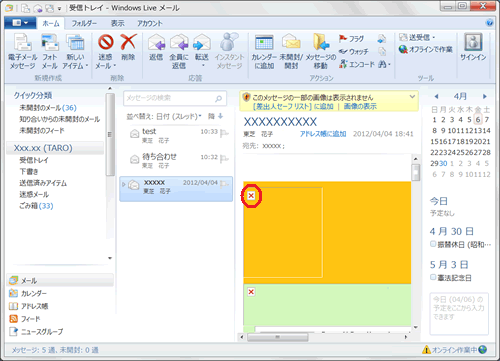 (図1)
(図1)
ここでは、受信したメール(すべてのメール)の画像を表示させる方法について説明します。
※本設定を行なうと、セキュリティが低下し、悪質なメールを受信してしまった場合に個人情報が漏えいされる可能性があります。個人情報を守るために初期設定のまま使用されることをおすすめします。
※本手順は、「Windows Live メール 2011」にアップデートまたは新規にインストールした環境であることを前提としています。
※以前のバージョンの「Windows Live」プログラムを使用している場合は、「Windows Live メール 2011」にアップデートすることをおすすめします。概要や操作方法については、以下のリンクを参照してください。
[011467:「Windows Live(TM) Essentials 2011」について<Windows(R)7>]
[011468:「Windows Live(TM) Essentials 2011」インストール方法<Windows(R)7>]
操作手順
- 「Windows Live メール」を起動します。
※[スタート]ボタン →[すべてのプログラム]→[Windows Live メール]の順にクリックします。
- 画面左上の[Windows Live メール]ボタンをクリックします。
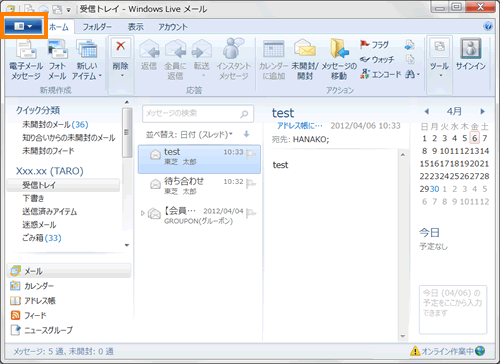 (図2)
(図2)
- [オプション(O)]→[セキュリティのオプション(S)]をクリックします。
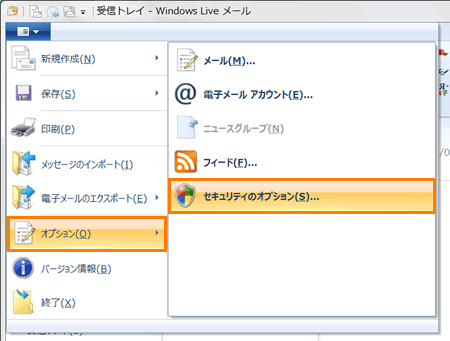 (図3)
(図3)
- 「セキュリティのオプション」画面が表示されます。「セキュリティ」タブをクリックします。
- ”イメージのダウンロード”項目にある[□ HTML電子メールにある画像および外部コンテンツをブロックする(B)]をクリックしてチェックをはずします。
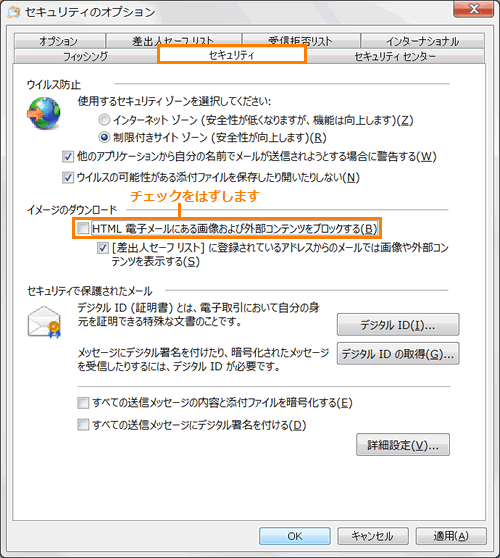 (図4)
(図4)
- [OK]ボタンをクリックします。
作業は以上です。
画像が含まれているメールを表示しなおし、画像が表示されることを確認してください。
関連情報
以上

