情報番号:018970 【更新日:2026.01.14】
電源スイッチを押してパソコンの使用を中断する方法<Windows 11>
対応機器・対象OSとカテゴリ
| 対応機種 |
|
| 対象OS |
Windows 11 |
| カテゴリ |
Windowsの操作/設定、省電力、Windowsの便利な使いかた、Windowsの起動と終了 |
回答・対処方法
はじめに
パソコン本体の電源スイッチを押したときに、電源を切る(シャットダウン)、またはスリープ/休止状態などに移行することができます。
ここでは、電源スイッチを押してパソコンの使用を中断する方法について説明します。
操作手順
※本手順は、Windows 11 2025 Update(Windows 11 バージョン 25H2)を元に作成しています。バージョンが異なると若干手順や画面が異なる場合があります。ご了承ください。お使いのパソコンのWindows 11バージョンを確認するには、[018852:Windowsのバージョンとビルド番号を確認する方法<Windows 11>]を参照してください。
- タスクバーの[スタート]ボタンをクリックします。
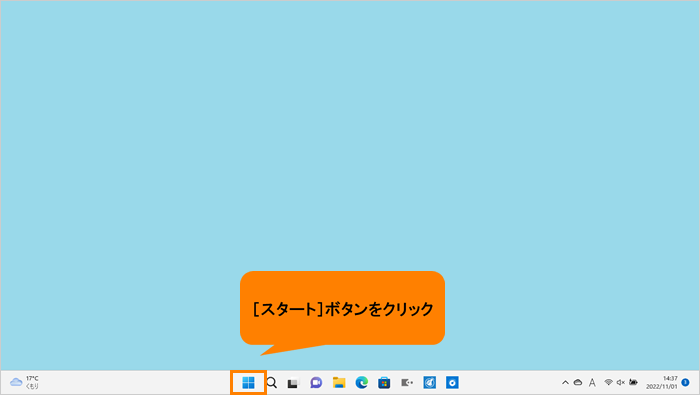 (図1)
(図1)
- [スタート]メニューが表示されます。[設定]をクリックします。
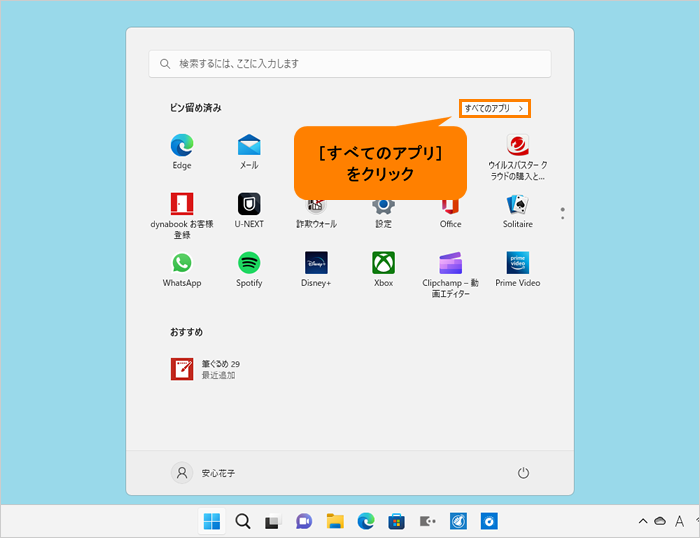 (図2)
(図2)
- 「設定」画面が表示されます。ナビゲーションの[システム]をクリックします。
※「設定」画面の左側にナビゲーションが表示されていない場合は、[018853:「設定」画面にナビゲーションが表示されない<Windows 11>]を参照してください。
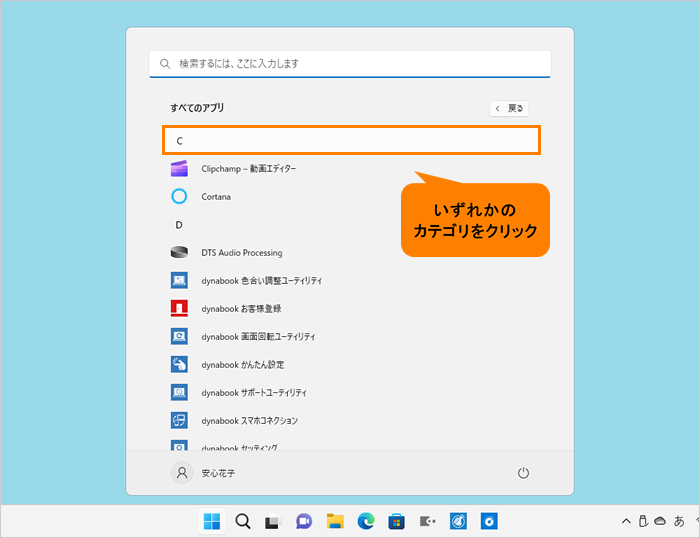 (図3)
(図3)
- 「システム」画面が表示されます。[電源とバッテリー]をクリックします。
 (図4)
(図4)
- 「電源とバッテリー」画面が表示されます。[カバー、電源とスリープ 個のボタン コントロール]をクリックします。
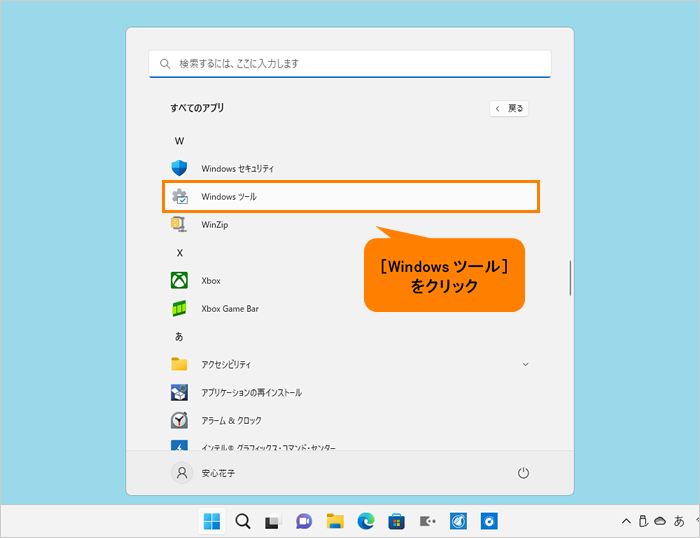 (図5)
(図5)
- “電源に接続”または“バッテリ駆動”(バッテリー搭載モデルのみ)の電源状況によって異なる設定を行うことができます。ここでは例として、“電源に接続”の“電源ボタンを押すと、PCが”の[▼]をクリックします。
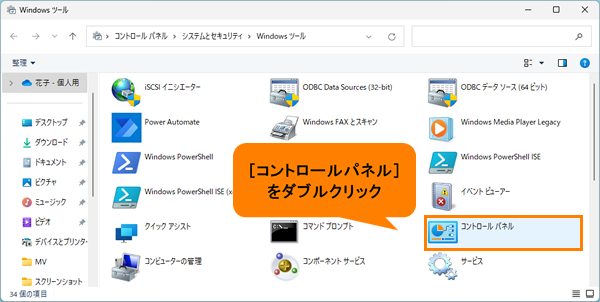 (図6)
(図6)
- 一覧が表示されます。移行したい状態([スリープ]、[休止状態]、[シャットダウン]のいずれか)をクリックします。
※[何も行わない]に設定すると、電源ボタンを押したとき何も動作しません。
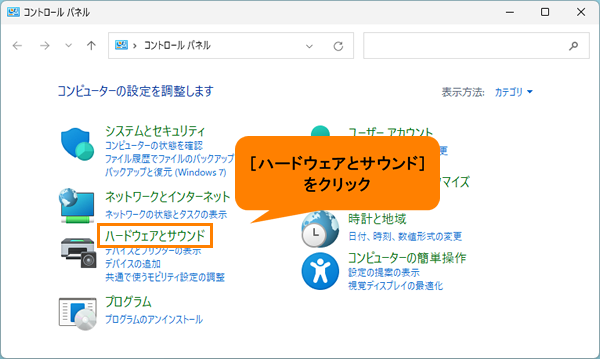 (図7)
(図7)
- 設定が終わったら、右上の[×]をクリックして閉じます。
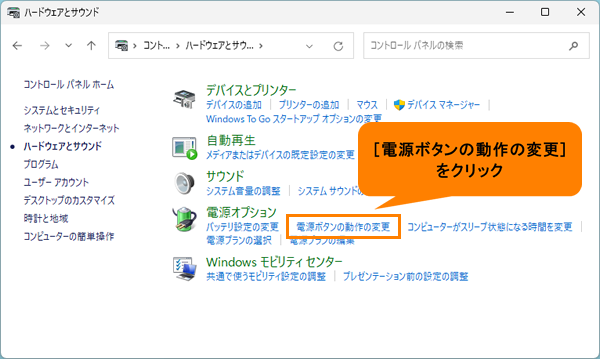 (図8)
(図8)
操作は以上です。
電源スイッチを押して、設定した状態に移行することを確認してください。
関連情報
以上

