
情報番号:019722 【更新日:2026.06.18】
3か月のお試し期間内または終了後に「Microsoft 365 Personal(24か月版)」と「Microsoft Office Home & Business 2024」を選択する方法
| 対応機種 | |
|---|---|
| 対象OS | Windows 11 |
| カテゴリ | Microsoft Office、Officeのセットアップ、Word/Excel/Outlook |
回答・対処方法
内容と対応
ここでは、「Microsoft 365 Personal(24か月版)」と「Microsoft Office Home & Business2024」を選択する方法について説明します。
※本Officeアプリケーションの概要については、[019720:「Microsoft 365 Personal(24か月版)/Office Home & Business 2024 オプション付」について]を参照してください。
※上記対応機種は、一例となります。Webオリジナルモデルなどは型番によって搭載しているOfficeの種類が異なります。
- 2種類のOfficeアプリケーションの違いについて
- 注意事項
- 残りのお試し期間の確認
- 「Microsoft 365 Personal(24か月版)」を選択する方法
- 「Microsoft Office Home & Business 2024」を選択する方法
2種類のOfficeアプリケーションの違いについて
※掲載の内容は2026年4月時点のものです。予告なく変更される場合があります。あらかじめご了承ください。
※Office製品についてご不明な点は、「日本マイクロソフト株式会社 マイクロソフト サポート受付窓口」にお問い合わせください。
| Microsoft 365 Personal(24か月版) サブスク版 | Microsoft Office Home & Business 2024 永続版 | |
|---|---|---|
| 利用可能 サービス | 電話、チャットによるテクニカルサポート(Microsoft サポート) Copilot、Word、Excel、PowerPoint、Outlook(new)*、OneNote、OneDrive(1TBのクラウドストレージ)、Access、Microsoft Defender ※アップデートによってバージョンが更新され続けるため、追加機能が搭載された最新版を常に利用できます。 | チャットによるテクニカルサポート(Microsoft チャットサポート) Word、Excel、PowerPoint、Outlook(classic)、OneNote ※上記のアプリにCopilotは搭載されておりません。 |
| 使用期限 | 24か月間 | 永続(サポート期限あり) |
| 3か月間お試しいただいた後、追加費用なしで21か月間延長して利用できます。25か月目以降は自動更新され、料金が発生します。継続を希望しない場合は、Microsoft アカウントでキャンセルしてください。 | 追加費用なしで永続利用できますが、2029年10月9日でサポート終了が予定されています。サポート終了後は更新プログラムなどが受け取れなくなるため、サポート対象外となります。 | |
| インストール 台数 | 本パソコンとマルチデバイスで利用可能 (同時接続5台まで) | 本パソコン1台のみ |
| マルチデバイスとは、Windows PC/Mac、iPad、iPhone、Androidタブレットおよびスマートフォンが対象となります。利用できるアプリはデバイス/言語ごとに異なります。タブレットおよびスマートフォンでは、別途「Office Mobile」のダウンロードとインストールが必要です。 | ||
| こんな方に おすすめ | ・ExcelやPowerPointなどでの作業をAIを活用して効率的に行いたい ・アプリの操作に自身がなく、AIにサポートしてほしい ・電話で製品に関する技術的な質問をしたい ・複数の端末を所持しており、移動中も作業をして効率的に活用したい | ・WordやExcelなどの一般的な機能のみ利用できればいい ・追加支払いをしたくない |
* 「Microsoft 365 Personal」のお試し期間内または選択後に「Outlook(classic)」を利用したい場合は、手動でマイクロソフト社のホームページから日本語版「Outlook(classic)」をダウンロードし、インストールする必要があります。
Windows PC にクラシック Outlook をインストールまたは再インストールする (マイクロソフト社提供)
注意事項
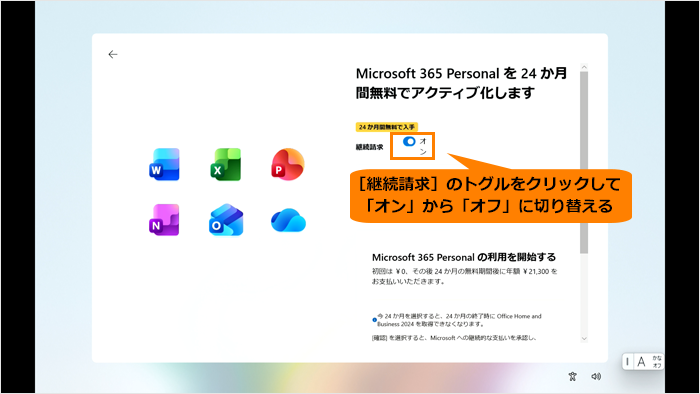
- 本情報は、Windows 11初期セットアップ時に、「Microsoft 365 Personal を24か月間無料でアクティブ化します」画面で[継続請求]を「オフ」に切り替えてセットアップしていることを前提としています。
※[継続請求]を「オン」のままにして、[支払情報の追加]をクリックし、クレジットカードの情報を登録してセットアップした場合は、すでに「Microsoft 365 Personal(24か月版)」を選択したことになるので、「Microsoft Office Home & Business 2024」を選択することはできません。
 (図1)
(図1)
- 本情報は、Officeのライセンス認証が完了していることを前提としています。
※Officeのライセンス認証は、パソコンをセットアップしてから180日以内に行わないと「Microsoft 365 Personal(24か月版)」「Microsoft Office Home & Business 2024」いずれも利用できなくなります。
[019721:「Microsoft 365 Personal(24か月版)/Office Home & Business 2024 オプション付」はじめて利用するときのセットアップ方法]
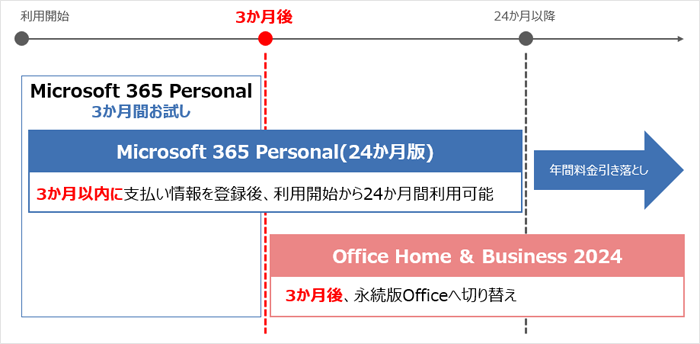
- 「Microsoft 365 Personal(24か月版)」は3か月間のお試し期間内(利用開始から3か月以内)に、「Microsoft Office Home & Business 2024」は3か月間のお試し期間終了後(利用開始から3か月後)に選択する必要があります。
 (図2)
(図2)
- 「Microsoft 365 Personal(24か月版)」を選択すると、以降は「Microsoft Office Home & Business 2024」が選択できなくなります。どちらか一方のOfficeアプリケーションしか選択できませんのでご注意ください。
- 「Microsoft 365 Personal(24か月版)」は、3か月間のお試し期間内のみ選択できます。期間内に選択せずお試し期間が終了すると、契約する権利が消滅し、「Microsoft Office Home & Business 2024」のみ選択可能な状態になります。なお、お試し期間が終了して90日以内に「Microsoft Office Home & Business 2024」を選択しないと、契約する権利が消滅し利用できなくなるので注意してください。
- 「Microsoft 365 Personal」お試し期間が終了する前に、「Microsoft Office Home & Business 2024」を選択することはできません。
残りのお試し期間の確認
※本操作を行うには、インターネット接続環境が必要です。また、Officeセットアップ時に使用したMicrosoft アカウントでWindowsにサインインして操作してください。
- Office製品のアプリを起動します。
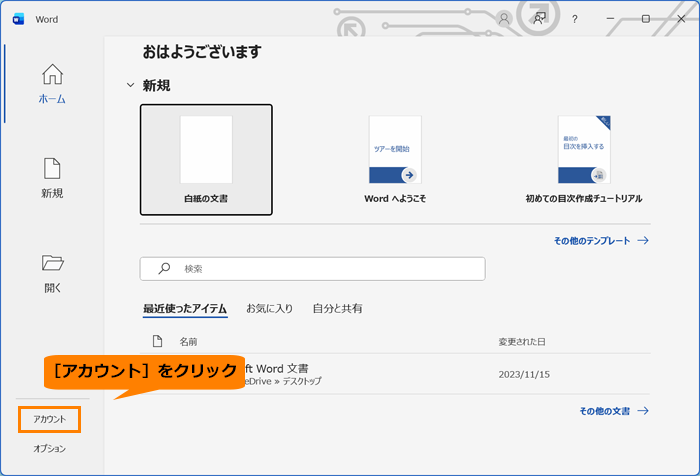
※ここでは例として、「Word」を起動して説明します。 - アプリの「ホーム」画面が表示されます。左下の[アカウント]をクリックします。
※既存のデータを開いている場合は、左上の[ファイル]をクリックして「ホーム」画面を表示してください。
 (図3)
(図3)
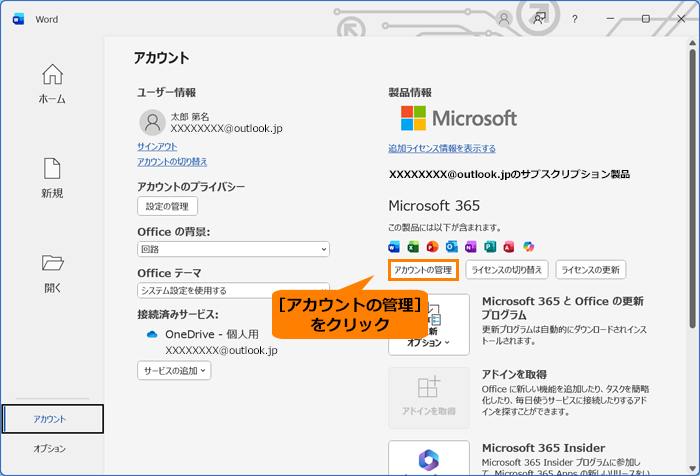
- 「アカウント」画面が表示されます。“製品情報”の[アカウントの管理]をクリックします。
 (図4)
(図4)
- Microsoft アカウントのサブスクリプションページが開きます。“サブスクリプションの管理”の“サブスクリプションの有効期限”を確認してください。
※本ページは、マイクロソフト社が運営するホームページとなります。内容が予告なく変更される場合があります。あらかじめご了承ください。
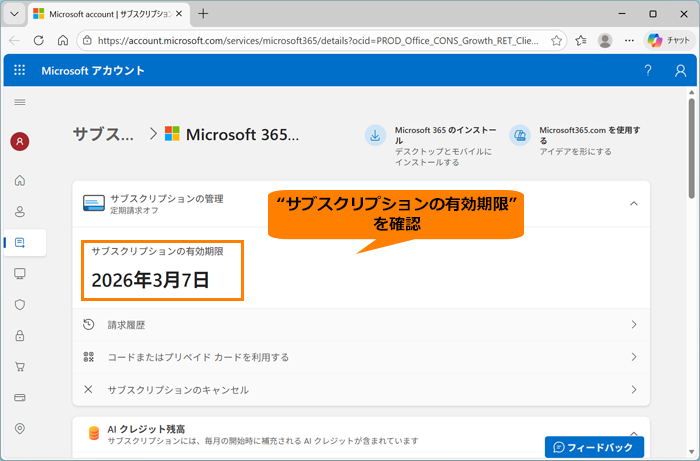 (図5)
(図5)
- 確認が終わったら、右上の[×]をクリックして閉じます。
操作は以上です。
「Microsoft 365 Personal(24か月版)」を選択する方法
3か月間「Microsoft 365 Personal」を試したあとも「Microsoft 365 Personal」を利用したい場合は、必ず3か月間のお試し期間内に操作してください。
Office製品のアプリ(「Word」や「Excel」など)を起動すると、画面上部に無料オファーを有効化するメッセージが表示されます。[アクティベートしましょう]をクリックして表示されるWebページの指示にしたがって、継続利用の手続き(支払い情報の登録など)を行ってください。
※「Microsoft Office Home & Business 2024」の利用を予定している場合は、[今はやめておく]をクリックしてください。
※すでに「Microsoft 365 Personal」を契約している場合は、既存の契約と合わせて利用できます。たとえば、年払いで契約済みの「Microsoft 365 Personal」がある場合は、残りの利用期間が24か月延長されます。
※表示されるメッセージの内容は異なる場合があります。以下図は一例となります。
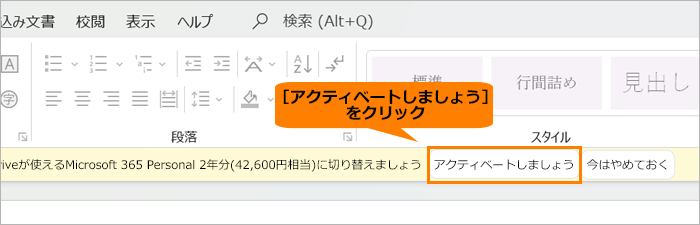 (図6)
(図6)
※設定したMicrosoft アカウント宛てにMicrosoftから「Microsoft 365 Personalはアクティブです。」(メールのタイトルは変更となる場合があります)メールが届きます。画面上部に無料オファーを有効化するメッセージが表示されない場合は、このメールから継続利用の手続きを行うこともできます。
※最新情報については、以下ページを参照ください。
[追加の 21 か月間の無料サブスクリプションをアクティブにする](マイクロソフト社提供)
【24か月使用後、継続で使用しない場合】
24か月経過する前に、ライセンス終了の表示がでます。継続されない場合は、ライセンス更新の2日前までにMicrosoft アカウントで解約が必要です。解約手続きを行わなかった場合は、自動更新され、年間料金が引き落とされます。
※24か月の無料期間に自動更新(定期請求)をオフにした場合は、引き落としは行われず、サービス終了となります。
※解約手続きを行った場合は、Office製品のアプリなどが利用できなくなります。「Microsoft Office Home & Business 2024」に切り替えて利用することもできません。「OneDrive」で利用できる容量は、1TBからMicrosoftアカウントに標準搭載されている5GBに変更となります。この容量以上のデータをクラウド上に保存していた場合は、本操作を行う前にバックアップを行ってください。
Microsoft 365 サブスクリプションのキャンセル (マイクロソフト社提供)
「Microsoft Office Home & Business 2024」を選択する方法
3か月間のお試し期間終了後、Office製品のアプリ(「Word」や「Excel」など)を起動すると、画面上部に「Microsoft Office Home & Business2024」へ切り替えるメッセージが表示されます。[要求]をクリックして表示されるWebページから入手してください。
※3か月間のお試し期間終了後は、ファイル閲覧と印刷以外の機能はロックされる機能制限モードになります。本操作で「Microsoft Office Home & Business2024」へ切り替えれば、編集や新規作成もできるようになります。
※「Microsoft Office Home & Business 2024」に切り替えると、「Microsoft 365 Personal」お試し期間で利用していた機能が使えなくなります。「OneDrive」で利用できる容量は、1TBからMicrosoftアカウントに標準搭載されている5GBに変更となります。この容量以上のデータをクラウド上に保存していた場合は、本操作を行う前にバックアップを行ってください。
※表示されるメッセージの内容は異なる場合があります。以下図は一例となります。
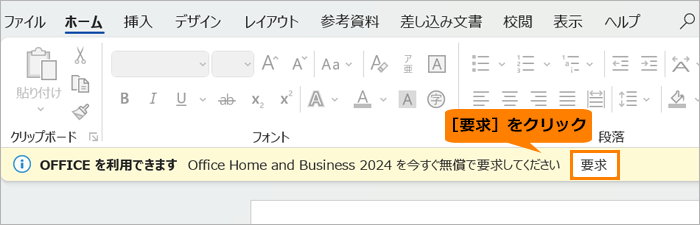 (図7)
(図7)
※最新情報については、以下ページを参照ください。
[Office Home and Business 2024 に切り替える](マイクロソフト社提供)
以上
