
情報番号:019723 【更新日:2026.06.18】
「Microsoft 365 1か月無料試用版」について
| 対応機種 | |
|---|---|
| 対象OS | Windows 11 |
| カテゴリ | Microsoft Office、Officeのセットアップ、Word/Excel/Outlook |
回答・対処方法
内容と対応
「Microsoft 365 1か月無料試用版」搭載モデルをご購入された場合、新しくご利用を開始されるお客様は、最初の1か月間、「Microsoft 365」を無料でご利用いただけます。「Microsoft 365」は、Copilotを搭載したOfficeアプリ(Word、Excel、PowerPointなど)を利用でき、AIによる文書作成や分析サポートなど、生産性を高める新機能が活用できます。
ここでは、「Microsoft 365 1か月無料試用版」について説明します。
※「Microsoft 365 1か月無料試用版」は、日本マイクロソフト株式会社でサポートを行っています。ご不明な点は、「日本マイクロソフト株式会社 マイクロソフト サポート受付窓口」にお問い合わせください。
◆「Microsoft 365 1か月無料試用版」を利用したい場合
「Microsoft 365 1か月無料試用版」には、2つのオプションがあり、5日間試した後、1か月間の無料試用を開始することができます。はじめて[スタート]メニューからOffice製品のアプリを起動するとOfficeのセットアップ画面が表示されます。ご登録にはクレジットカードが必要です。無料期間中にキャンセル手続きを行わない場合、無料期間終了後、サブスクリプション料金が適用されます。
※「Microsoft 365 1か月無料試用版」は、一度もMicrosoft 365製品を購入したことがないお客様だけが利用できるお試しサービスです。以前に購入したことがある、または現在契約しているMicrosoftアカウントでサインインしている場合は利用できません。
[019724:「Microsoft 365 1か月無料試用版」はじめて利用するときのセットアップ方法]
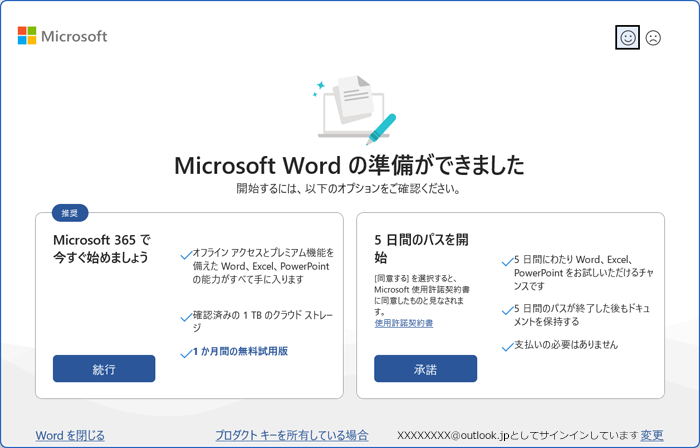 (図1)
(図1)
◆すでにMicrosoft 365のプランに契約している場合
既存の「Microsoft 365」に紐づけられているMicrosoft アカウントでWindowsにサインインします。はじめて[スタート]メニューからOffice製品のアプリを起動すると、サインインを求められる場合があります。その場合は、同じMicrosoft アカウントでサインインします。サインイン後、Microsoft 365のライセンスが自動認識され、契約しているMicrosoft 365の機能が利用可能になります。
※「Microsoft 365 1か月無料試用版」は利用できません。
◆職場や学校から提供されたアカウント(Microsoft アカウント以外)でWindowsにサインインしている場合
はじめて[スタート]メニューからOffice製品のアプリを起動すると、「サインインしてください」画面が表示されます。[アカウントにサインインまたはアカウントを作成]をクリックし、職場や学校で契約している法人ライセンスに紐づいているMicrosoft アカウントでサインインしてください。
※法人ライセンスの場合、IT管理者がインストールや設定などを管理している場合があります。ご不明な点は、職場や学校のIT管理者にご相談ください。
※「Microsoft 365 1か月無料試用版」は利用できません。
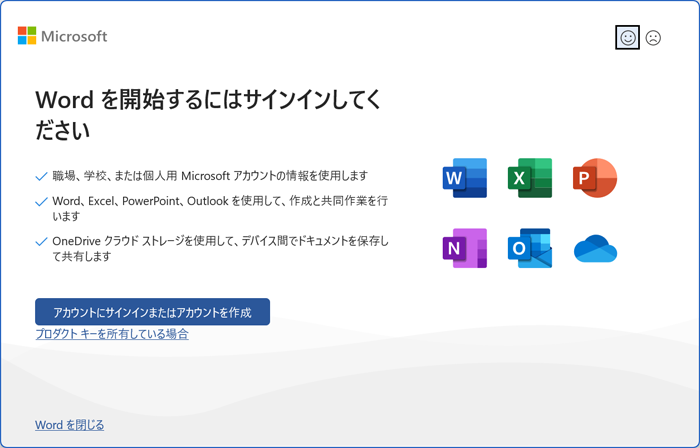 (図2)
(図2)
以上
