
情報番号:019724 【更新日:2026.06.18】
「Microsoft 365 1か月無料試用版」はじめて利用するときのセットアップ方法
| 対応機種 | |
|---|---|
| 対象OS | Windows 11 |
| カテゴリ | Microsoft Office、Officeのセットアップ、Word/Excel/Outlook |
回答・対処方法
はじめに
「Microsoft 365 1か月無料試用版」搭載モデルは、最新のAI機能が搭載されたWord、Excel、PowerPointなどを1か月間無料でお試しいただくことができます。
※「Microsoft 365 1か月無料試用版」は、一度もMicrosoft 365製品を購入したことがないお客様だけが利用できるお試しサービスです。以前に購入したことがある、または現在契約しているMicrosoftアカウントでサインインしている場合は利用できません。
ここでは、「Microsoft 365 1か月無料試用版」をはじめて利用するときのセットアップ方法(Officeのライセンス認証)について説明します。
※本Officeアプリケーションの概要については、[019723:「Microsoft 365 1か月無料試用版」について]を参照してください。
※上記対応機種は、一例となります。WebオリジナルモデルやビジネスPCは型番によって搭載しているOfficeの種類が異なります。
※「Microsoft 365 1か月無料試用版」は、日本マイクロソフト株式会社でサポートを行っています。ご不明な点は、「日本マイクロソフト株式会社 マイクロソフト サポート受付窓口」にお問い合わせください。
「Microsoft 365 1か月無料試用版」のオプションについて
以下2つのオプションがあります。5日間試した後、1か月間の無料試用を開始することができます。
①5日間のパス
- 5日間にわたりWord、Excel、PowerPointなどをお試しいただけます。
- 5日間のパスが終了すると、その後はOfficeファイルのみを表示および印刷できます。新規作成、編集はできなくなります。
- クレジットカードなどの支払い情報の登録は必要ありません。
②1か月間の無料試用
- 新しくご利用を開始されるお客様は、最初の1か月間、Microsoft 365を無料でご利用いただけます。
※「Microsoft 365 Personal」または「Microsoft 365 Premium」のいずれかを選択することができます。各プランと利用可能サービスについては、以下のページを参照ください。
Microsoft 365 のプラン&価格を比較 (マイクロソフト社提供) - クレジットカードなどの支払い情報の登録が必要です。
- 期間終了後、キャンセル手続きを行わない場合、サブスクリプション料金が適用されます。
操作手順
※以下は、2025年12月時点の手順となります。セットアップは、インターネットに接続し、マイクロソフト社が提供している画面が表示されます。また表示されるメッセージも予告なしに変更される場合がございますので、あらかじめご了承ください。
※本操作を行うには、インターネット接続環境が必要です。
※本設定を行うMicrosoft アカウントでWindowsにサインインしてください。
(注意事項)
本設定を行うMicrosoft アカウントは、今後パソコンを初期化(リカバリ)したとき、Officeを再インストール/リセットしたとき、試用期間終了後に製品を購入するときなどに必要になることがあります。アカウント名とパスワードを忘れるとOfficeが使用できなくなる恐れがあります。忘れないようにメモに控え、大切に保管してください。
- はじめて利用するときのセットアップ(Officeのライセンス認証と5日間のパスを開始)について
- 5日間のパス終了後に1か月無料試用版に切り替えるには
- 残りのお試し期間の確認
- 1か月のお試し終了後に継続で使用しない場合は
はじめて利用するときのセットアップ(Officeのライセンス認証と5日間のパスを開始)について
- タスクバーの[スタート]ボタンをクリックします。
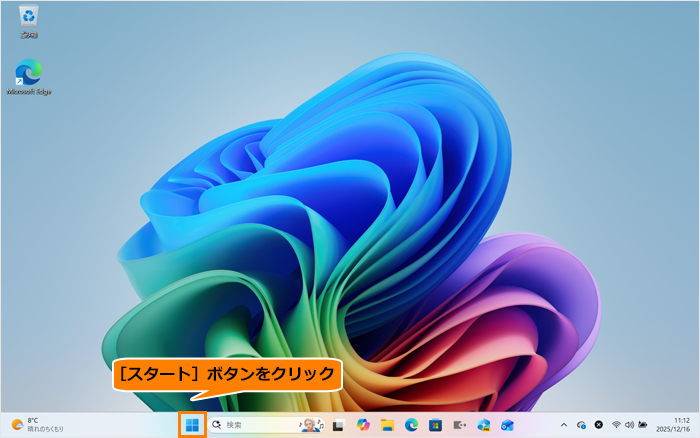 (図1)
(図1)
- [スタート]メニューが表示されます。ピン留め済みの一覧からOffice製品のアプリをクリックします。
※ここでは例として、[Word]をクリックします。
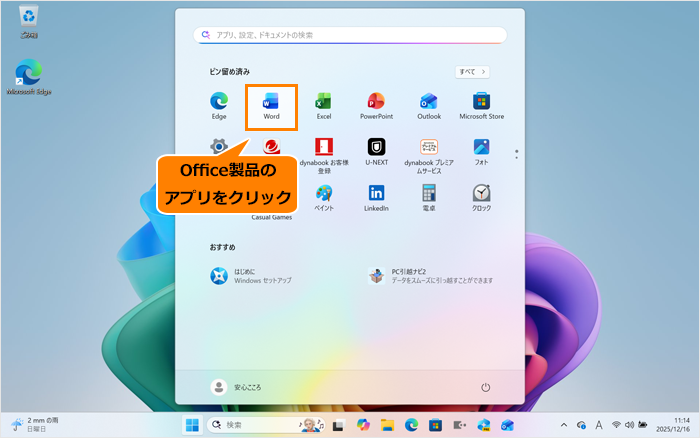 (図2)
(図2)
- 「開始するには、以下のオプションをご確認ください。」画面が表示されます。“5日間のパスを開始”の[承諾]をクリックします。
※[承諾]をクリックすると、Microsoft使用許諾契約書に同意したものと見なされます。[承諾]をクリックする前に、[使用許諾契約書]をクリックして内容を確認してください。
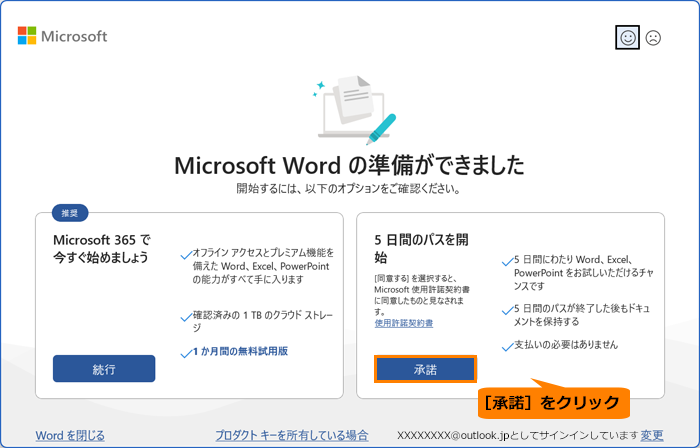 (図3)
(図3)
- 「Microsoftはお客様のプライバシーを尊重しています」画面が表示されます。内容を確認し、[次へ(N)]をクリックします。
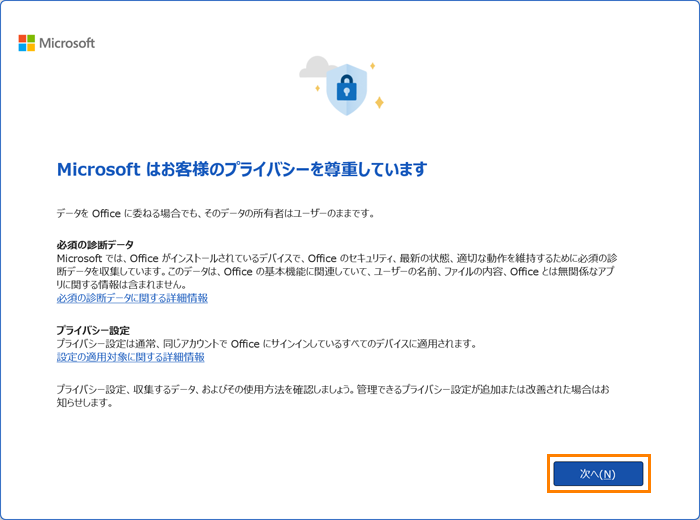 (図4)
(図4)
- 「一緒に進歩する」画面が表示された場合は、内容を確認の上、[オプションのデータを送信]または[オプションのデータを送信しない]をクリックします。
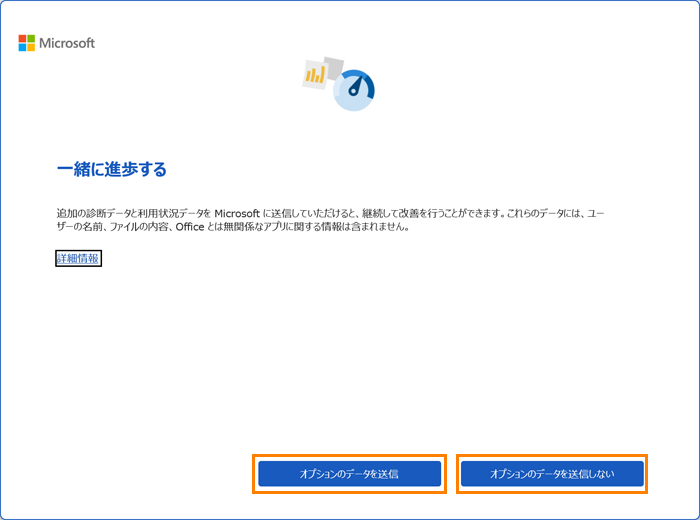 (図5)
(図5)
- 「Microsoft製品のオファーと割引をパーソナライズしますか?」画面が表示された場合は、内容を確認の上、[パーソナライズする]または[パーソナライズしない]をクリックします。
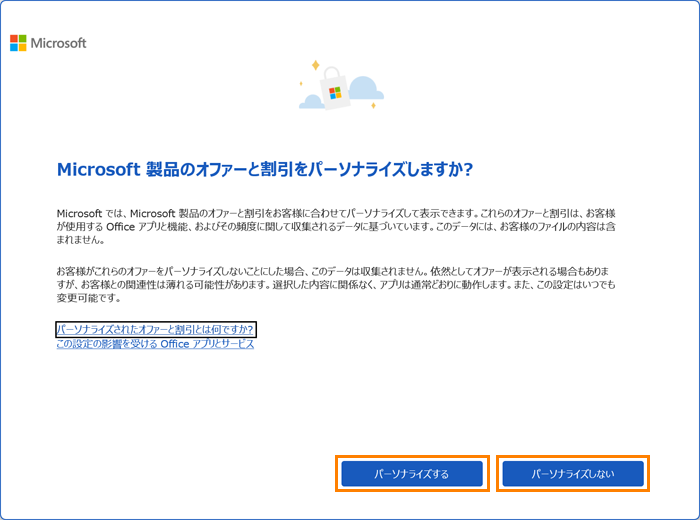 (図6)
(図6)
- 「エクスペリエンスの強化」画面が表示された場合は、画面の内容を確認し、[完了]をクリックします。
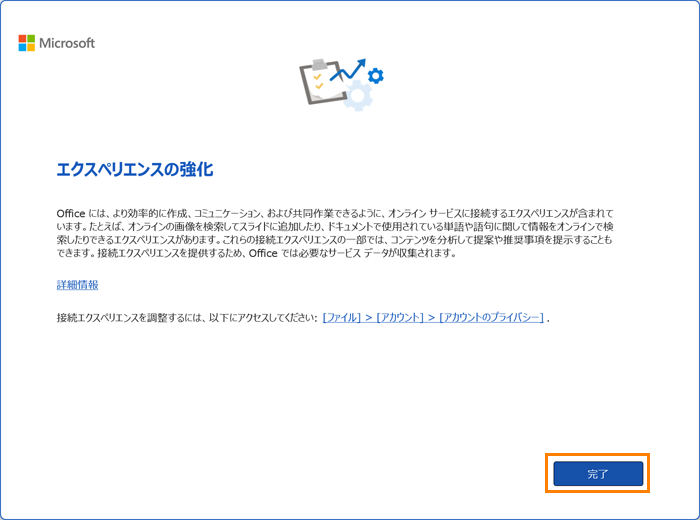 (図7)
(図7)
- アプリの「ホーム」画面が表示されます。左下の[アカウント]をクリックします。
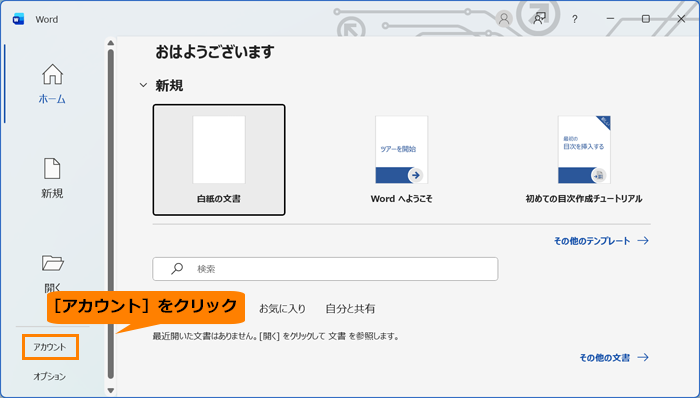 (図8)
(図8)
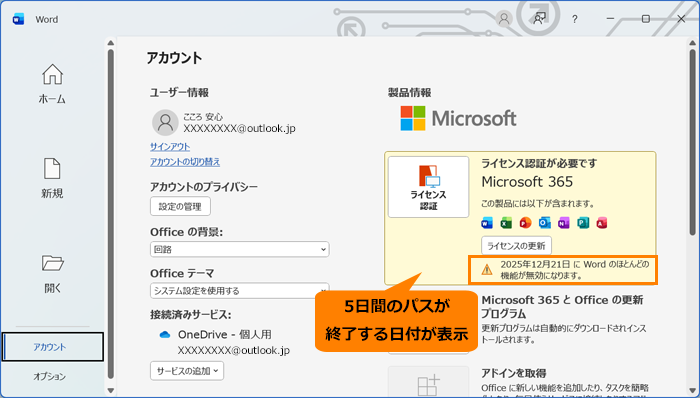
- 「アカウント」画面が表示されます。“製品情報”に5日間のパスが終了する日付が表示されます。
 (図9)
(図9)
操作は以上です。
本操作にて5日間は、Word、Excel、PowerPointで作成、編集などを試すことができます。
5日間のパス期間中は、Officeアプリを起動するたびに残りの日数をお知らせする画面が表示されます。右上の[×]をクリックすると、Officeアプリを使用することができます。
 (図10)
(図10)
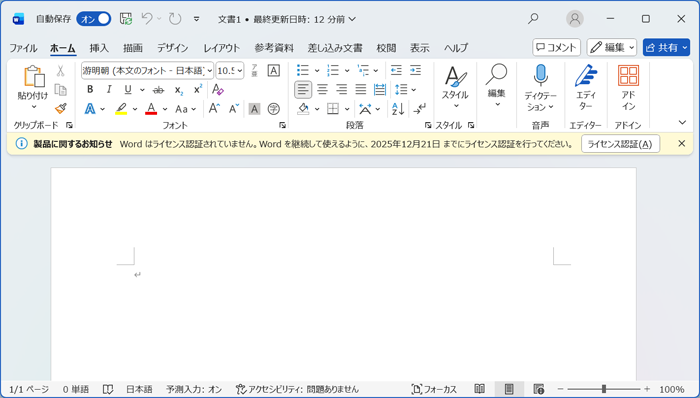
また、リボンの下にも5日間のパスが終了する日付が表示されます。
 (図11)
(図11)
5日間のパス終了後に1か月無料試用版に切り替えるには
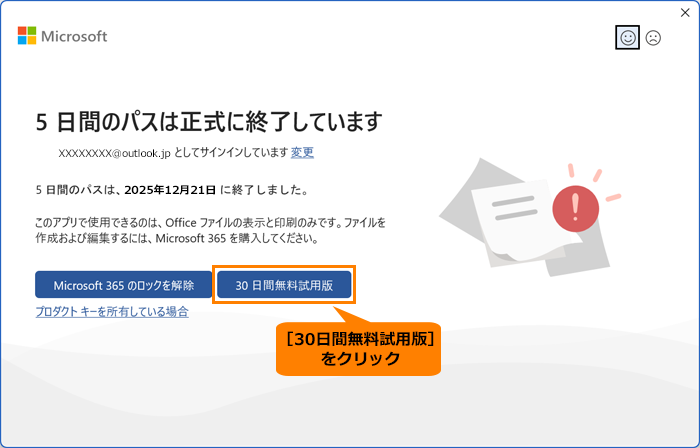
5日間のパスが終了すると、Officeアプリで使用できる機能は、ファイルの表示と印刷のみです。ファイルを作成および編集したい場合は、1か月間の無料試用を開始してください。
※本操作を行うには、インターネット接続環境が必要です。また、Officeセットアップ時に使用したMicrosoft アカウントでWindowsにサインインして操作してください。
- Officeアプリを起動すると、「5日間のパスは正式に終了しています」画面が表示されます。[30日間無料試用版]をクリックします。
 (図12)
(図12)
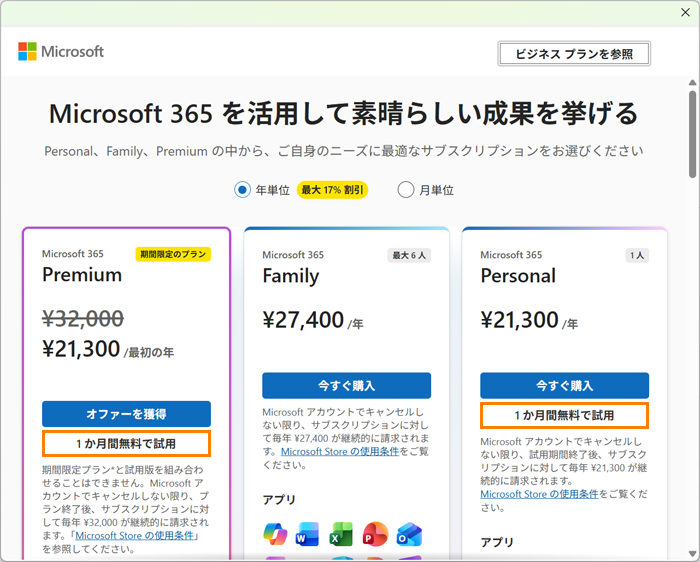
- Microsoft 365のサブスクリプション選択画面が表示されます。「Microsoft 365 Personal」または「Microsoft 365 Premium」の[1か月間無料で試用]をクリックします。
※以下画面は、2025年12月現在のものです。各プランの価格など、予告なしに変更される場合がございますので、あらかじめご了承ください。
 (図13)
(図13)
- 画面の指示にしたがってクレジットカードなどの支払い情報の登録を行ってください。
操作は以上です。
1か月間は無料でMicrosoft 365のOfficeアプリやクラウドサービス、AI機能を試すことができます。
残りのお試し期間の確認
※本操作を行うには、インターネット接続環境が必要です。また、Officeセットアップ時に使用したMicrosoft アカウントでWindowsにサインインして操作してください。
- Office製品のアプリを起動します。
※ここでは例として、「Word」を起動して説明します。 - アプリの「ホーム」画面が表示されます。左下の[アカウント]をクリックします。
※既存のデータを開いている場合は、左上の[ファイル]をクリックして「ホーム」画面を表示してください。
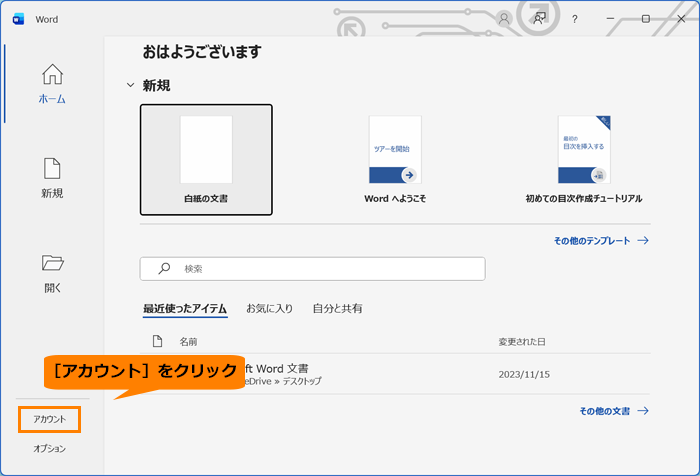 (図14)
(図14)
- 「アカウント」画面が表示されます。“製品情報”の[アカウントの管理]をクリックします。
 (図15)
(図15)
- Microsoft アカウントのサブスクリプションページが開きます。“サブスクリプションの管理”の“サブスクリプションの有効期限”を確認してください。
※本ページは、マイクロソフト社が運営するホームページとなります。内容が予告なく変更される場合があります。あらかじめご了承ください。
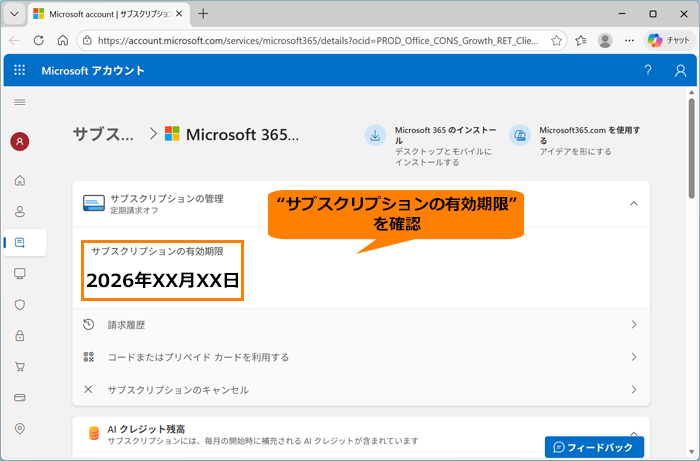 (図16)
(図16)
- 確認が終わったら、右上の[×]をクリックして閉じます。
操作は以上です。
1か月のお試し終了後に継続で使用しない場合は
Microsoft アカウントで解約が必要です。解約手続きを行わなかった場合は、自動更新され、年間料金が引き落とされます。
<残りのお試し期間の確認>でお試し期間終了日を確認し、必ずお試し期間終了日までに手続きを行ってください。
※1か月の無料期間に自動更新(定期請求)をオフにした場合は、引き落としは行われず、サービス終了となります。
※解約手続きを行った場合は、Office製品のアプリなどが利用できなくなります。「OneDrive」で利用できる容量は、1TBからMicrosoftアカウントに標準搭載されている5GBに変更となります。この容量以上のデータをクラウド上に保存していた場合は、本操作を行う前にバックアップを行ってください。
Microsoft 365 サブスクリプションのキャンセル (マイクロソフト社提供)
以上
