
情報番号:019734 【更新日:2026.03.30】
「dynabook デバイスアクセスコントロール」セットアップ(インストール)する方法<Windows 11>
| 対応機種 | |
|---|---|
| 対象OS | Windows 11 |
| カテゴリ | その他のプレインストールソフト、dynabookユーティリティ、セキュリティ情報、セキュリティ予防/対策、ネットワーク、有線LAN、無線LAN、Bluetooth、CD/DVD/ブルーレイディスク、周辺機器、USBフラッシュメモリ、メモリカード |
回答・対処方法
はじめに
上記対応機種に搭載されている「dynabook デバイスアクセスコントロール」は、一般ユーザーが使用しているPCの使用デバイス(通信機能、光学ドライブ、SDカードスロット、USBデバイスなど)や起動デバイスを制限することができるスーパーバイザー向けのアプリです。
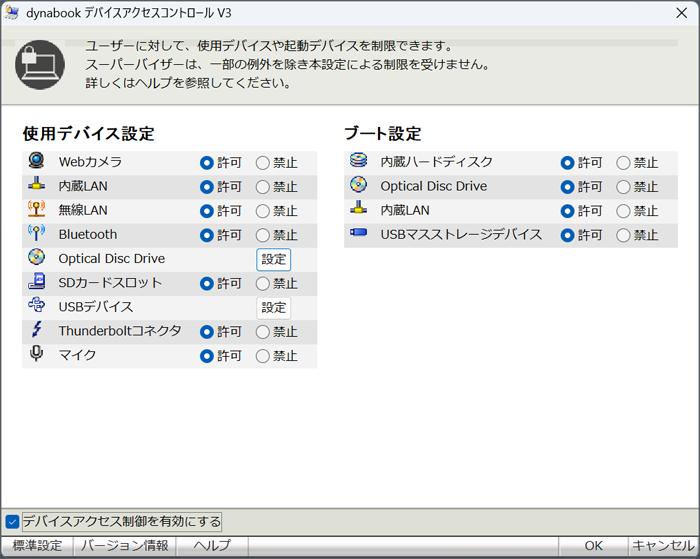 (図1)
(図1)
「dynabook デバイスアクセスコントロール」を使用するには、セットアップが必要です。
ここでは、「dynabook デバイスアクセスコントロール」をセットアップ(インストール)する方法について説明します。
※「dynabook デバイスアクセスコントロール」の詳細については、[019733:「dynabook デバイスアクセスコントロール」について<Windows 11>]を参照してください。
操作手順
※本手順は、Windows 11 2025 Update(Windows 11 バージョン 25H2)を元に作成しています。バージョンが異なると若干手順や画面が異なる場合があります。ご了承ください。お使いのパソコンのWindows 11バージョンを確認するには、[018852:Windowsのバージョンとビルド番号を確認する方法<Windows 11>]を参照してください。
- タスクバーの[スタート]ボタンをクリックします。
 (図2)
(図2)
- [スタート]メニューが表示されます。[すべて]をクリックします。
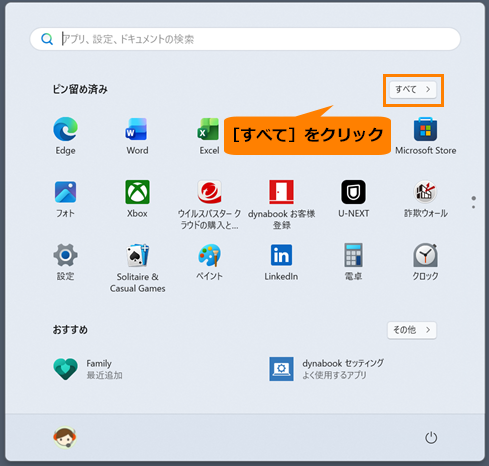 (図3)
(図3)
- [あ]カテゴリまでスクロールし、[アプリケーションの再インストール]をクリックします。
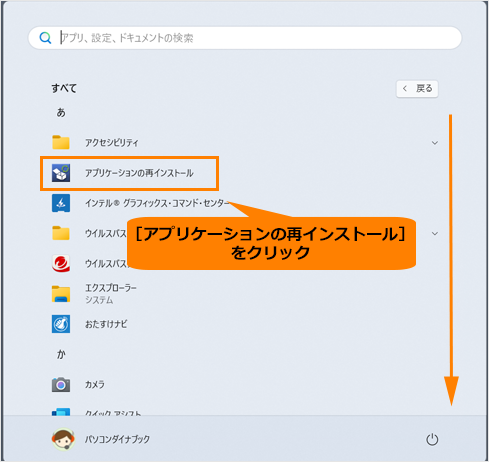 (図4)
(図4)
- 「アプリケーションの再インストール」画面が表示されます。[セットアップ画面へ]をクリックします。
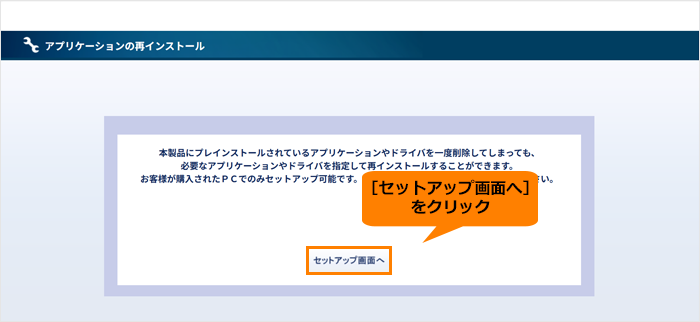 (図5)
(図5)
- 「ドライバ」画面が表示されます。「ユーティリティ」タブをクリックします。
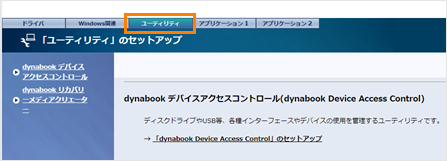 (図6)
(図6)
- 「ユーティリティ」のセットアップ左画面の一覧から[dynabook デバイスアクセスコントロール]をクリックします。
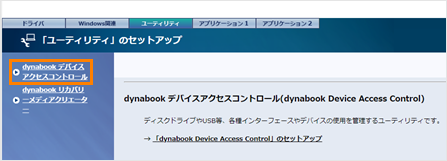 (図7)
(図7)
- 右画面にdynabook デバイスアクセスコントロール(dynabook Device Access Control)のセットアップ画面が表示されます。[→「dynabook Device Access Control」のセットアップ]をクリックします。
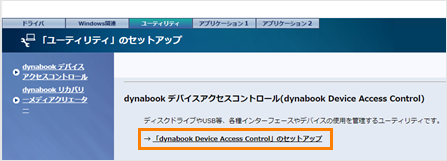 (図8)
(図8)
- 「このサイトは、アプリケーションの再インストールを開こうとしています。」画面が表示されます。[開く]をクリックします。
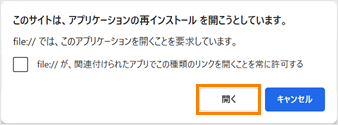 (図9)
(図9)
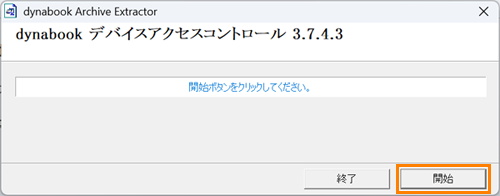
- 「dynabook デバイスアクセスコントロール X.X.X.X」(X.X.X.Xにはバージョンが入ります。)画面が表示されます。[開始]をクリックします。
 (図10)
(図10)
- 「ユーザーアカウント制御 このアプリがデバイスに変更を加えることを許可しますか?」画面が表示されます。[はい]をクリックします。
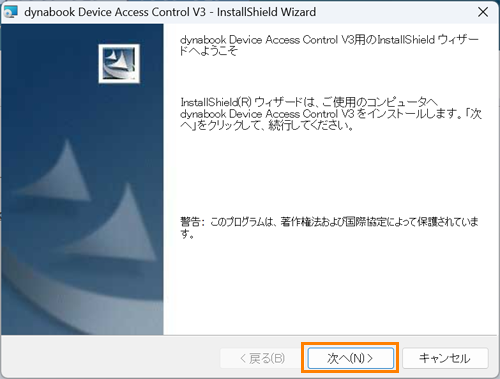
- 「dynabook Device Access Control V3用のInstallShieldウィザードへようこそ」画面が表示されます。[次へ(N)>]をクリックします。
 (図11)
(図11)
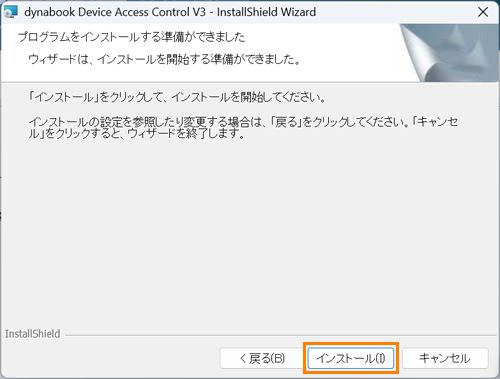
- 「プログラムをインストールする準備ができました」画面が表示されます。[インストール(I)]をクリックします。
 (図12)
(図12)
- インストールが開始します。インストールが完了するまで、しばらくお待ちください。
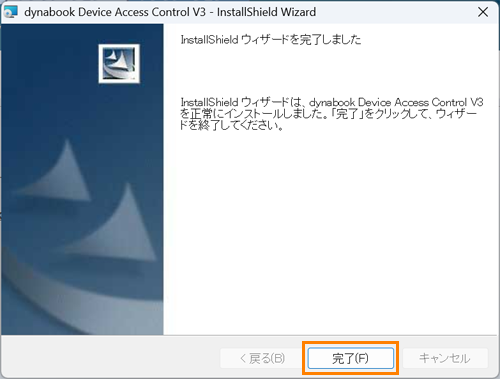
- インストールが完了すると、「InstallShieldウィザードを完了しました」画面が表示されます。[完了(F)]をクリックします。
 (図14)
(図14)
- 「dynabook Device Access Control V3に対する設定変更を有効にするには、システムを再起動する必要があります。・・・」画面が表示されます。[はい(Y)]をクリックします。
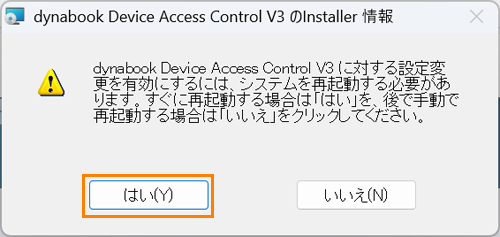 (図15)
(図15)
- PCが自動的に再起動します。再起動が完了するまで、しばらくお待ちください。
操作は以上です。
引き続き、一般ユーザーの使用デバイスや起動デバイスの制限を設定したい場合は、[019735:「dynabook デバイスアクセスコントロール」一般ユーザーの使用デバイスや起動デバイスを制限する方法<Windows 11>]を参照してください。
以上
