
情報番号:019733 【更新日:2026.03.30】
「dynabook デバイスアクセスコントロール」について<Windows 11>
| 対応機種 | |
|---|---|
| 対象OS | Windows 11 |
| カテゴリ | その他のプレインストールソフト、dynabookユーティリティ、セキュリティ情報、セキュリティ予防/対策、ネットワーク、有線LAN、無線LAN、Bluetooth、CD/DVD/ブルーレイディスク、周辺機器、USBフラッシュメモリ、メモリカード |
回答・対処方法
はじめに
上記対応機種に搭載されている「dynabook デバイスアクセスコントロール」は、一般ユーザーが使用しているPCの使用デバイス(通信機能、光学ドライブ、SDカードスロット、USBデバイスなど)や起動デバイスを制限することができるスーパーバイザー向けのアプリです。
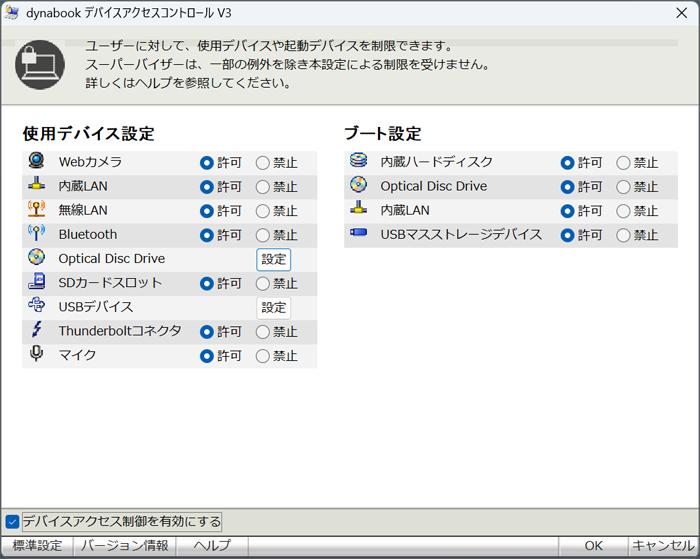 (図1)
(図1)
ここでは、「dynabook デバイスアクセスコントロール」について説明します。
操作手順
準備
「dynabook デバイスアクセスコントロール」を使用するには、あらかじめ以下の操作を行う必要があります。
- セットアップ
上記対応機種ご購入時は、「dynabook デバイスアクセスコントロール」がインストールされていません。セットアップを行ってください。
[019734:「dynabook デバイスアクセスコントロール」セットアップ(インストール)する方法<Windows 11>]
- スーパーバイザーパスワードの登録
「dynabook デバイスアクセスコントロール」を使用して、使用デバイスや起動デバイスの制限を設定するには、スーパーバイザーパスワードを登録してください。
[019741:「dynabook セッティング」スーパーバイザーパスワードを登録する方法<Windows 11>]
使用デバイスと起動デバイスの制限
スーパーバイザーが一般ユーザーのPCに制限設定を行うことで、無断に設定を変更したり、情報漏えいや不正プログラムのインストールなどのトラブルを未然に防ぐことができます。
- 使用デバイスと起動デバイスの許可/禁止を制限
[019735:「dynabook デバイスアクセスコントロール」一般ユーザーの使用デバイスや起動デバイスを制限する方法<Windows 11>]
- 光学ドライブとUSBデバイスの許可/書き込み禁止/禁止を制限
[019736:「dynabook デバイスアクセスコントロール」光学ドライブとUSBデバイスの使用を制限する方法<Windows 11>]
- 制限を標準設定に戻す(すべて許可)
[019737:「dynabook デバイスアクセスコントロール」標準設定に戻す方法<Windows 11>]
※より詳細な説明については、ヘルプを参照してください。
[019738:「dynabook デバイスアクセスコントロール」ヘルプを起動する方法<Windows 11>]
サポートデバイスについて
◆制限可能な使用デバイス(使用デバイス設定)
PC起動後の各デバイスの使用可否を設定することができます。
※実際に制限設定可能なデバイスはモデルによって異なります。下記は一例です。
- Webカメラ
- 内蔵LAN
- 無線LAN
- Bluetooth
- Optical Disc Drive
- SDカードスロット
- USBデバイス
- Thunderboltコネクタ
- マイク
◆制限可能な起動デバイス(ブート設定)
各デバイスのPC起動可否を設定することができます。
※実際に制限設定可能なデバイスはモデルによって異なります。下記は一例です。
- 内蔵ハードディスク
- Optical Disc Drive
- 内蔵LAN
- USBマスストレージデバイス
スーパーバイザー権限でPCを起動するには
スーパーバイザー権限でPCを起動すると、一部のデバイス設定を除き、制限設定に影響されることなく、デバイスを使用したり、デバイスから起動したりすることができます。
※スーパーバイザー権限でPCを起動しても使用デバイスの[Optical Disc Drive]、[USBデバイス]は制限設定の影響を受けます。
※本手順は、Windows 11 2025 Update(Windows 11 バージョン 25H2)を元に作成しています。バージョンが異なると若干手順や画面が異なる場合があります。ご了承ください。お使いのパソコンのWindows 11バージョンを確認するには、[018852:Windowsのバージョンとビルド番号を確認する方法<Windows 11>]を参照してください。
- タスクバーの[スタート]ボタンをクリックします。
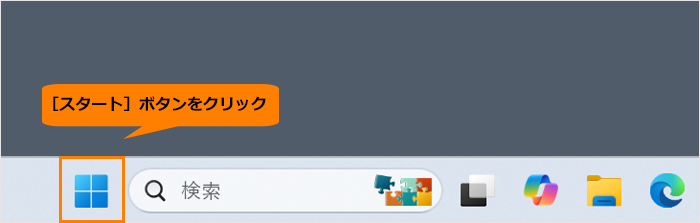 (図2)
(図2)
- [スタート]メニューが表示されます。[電源]をクリックします。
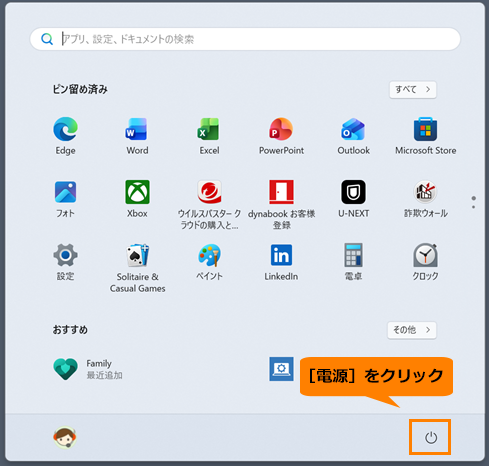 (図3)
(図3)
- キーボードの[SHIFT]キーを押しながら、表示されるメニューの[シャットダウン]をクリックします。
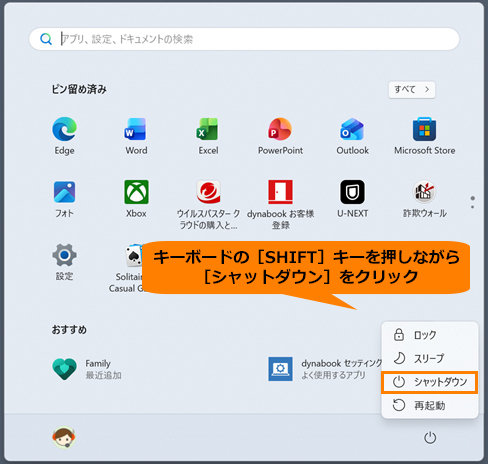 (図4)
(図4)
- PCが完全にシャットダウンします。
- 電源スイッチを押してすぐにキーボードの[INS]キーを連打します。
- 「Enter Supervisor Password」画面が表示されたら、[INS]キーをはなし、スーパーバイザーパスワードを入力して[ENTER]キーを押します。
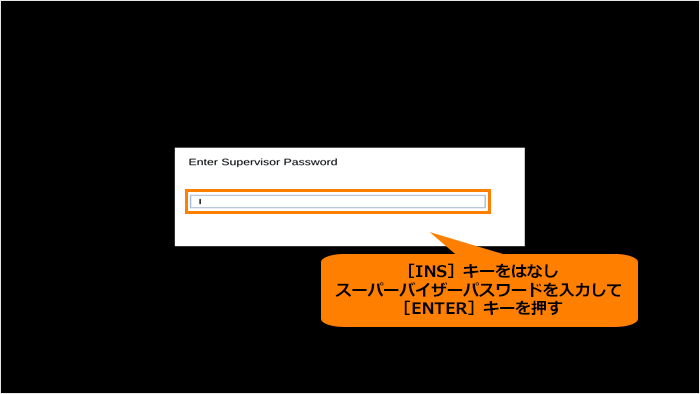 (図5)
(図5)
- 「Select the next operation:」画面が表示されます。以下のいずれかの操作を行います。
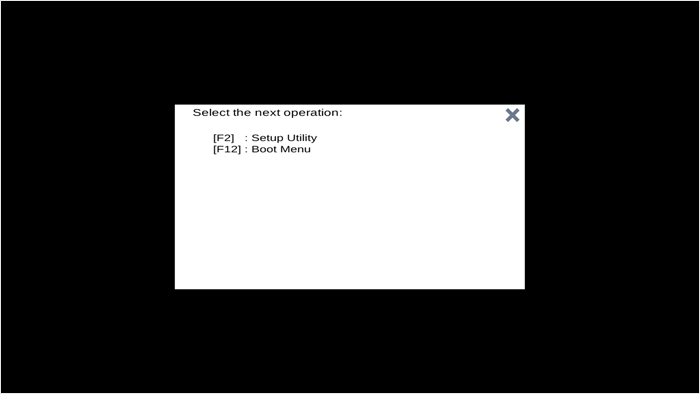 (図6)
(図6)
◆Setup Utility(BIOSセットアップ画面)を起動する場合
a.キーボードの[F2]キーを押します。
b.BIOSセットアップ画面が表示されます。設定を変更せずに終了するにはキーボードの[ESC]キーを押し、[YES(はい)]を選択して[ENTER]キーを押します。
※BIOSセットアップ画面はモデルによって種類が異なる場合があります。以下図は一例です。
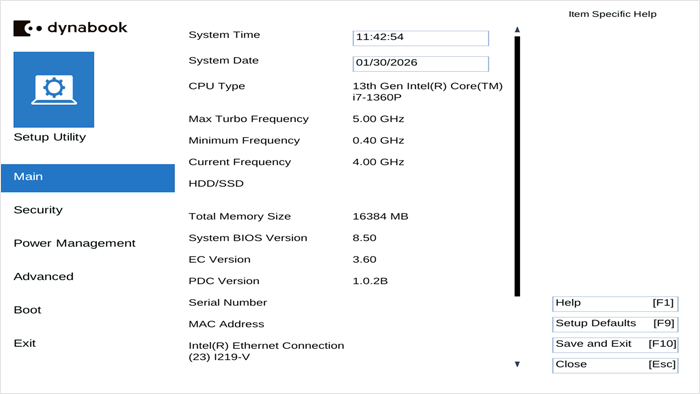 (図7)
(図7)
◆Boot Menu(起動ドライブ選択画面)を起動する場合
a.キーボードの[F12]キーを押します。
b.起動ドライブ選択画面が表示されます。キーボードで[HDD/SSD]を選択して[ENTER]キーを押します。
※起動ドライブ選択画面はモデルによって種類が異なる場合があります。以下図は一例です。
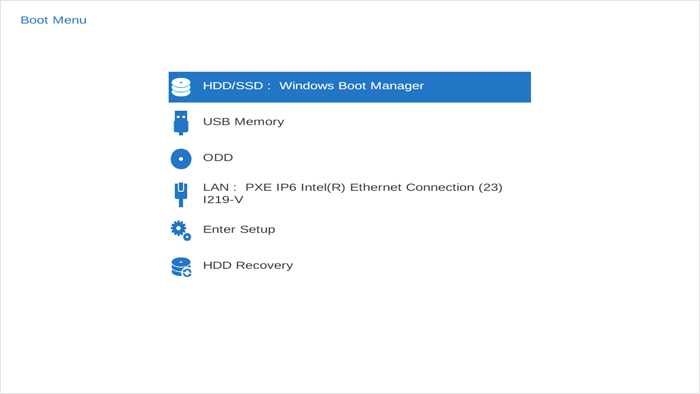 (図8)
(図8)
- PCがスーパーバイザー権限で起動します。制限しているデバイスが使用できることを確認してください。
操作は以上です。
※再度「dynabook デバイスアクセスコントロール」で制限した設定を有効にしたい場合は、上記手順1~4の操作を行ないPCを完全にシャットダウンしてから通常に起動しなおしてください。
関連情報
- 「dynabook デバイスアクセスコントロール」をアンインストールする方法については、以下のリンクを参照してください。
[019739:「dynabook デバイスアクセスコントロール」アンインストールする方法<Windows 11>]
以上
