
情報番号:019738 【更新日:2026.03.30】
「dynabook デバイスアクセスコントロール」ヘルプを起動する方法<Windows 11>
| 対応機種 | |
|---|---|
| 対象OS | Windows 11 |
| カテゴリ | その他のプレインストールソフト、dynabookユーティリティ、セキュリティ情報、セキュリティ予防/対策、ネットワーク、有線LAN、無線LAN、Bluetooth、CD/DVD/ブルーレイディスク、周辺機器、USBフラッシュメモリ、メモリカード |
回答・対処方法
はじめに
上記対応機種に搭載されている「dynabook デバイスアクセスコントロール」は、一般ユーザーが使用しているPCの使用デバイス(通信機能、光学ドライブ、SDカードスロット、USBデバイスなど)や起動デバイスを制限することができるスーパーバイザー向けのアプリです。
 (図1)
(図1)
ここでは、「dynabook デバイスアクセスコントロール」のヘルプを起動する方法について説明します。
※「dynabook デバイスアクセスコントロール」の詳細については、[019733:「dynabook デバイスアクセスコントロール」について<Windows 11>]を参照してください。
操作手順
※本手順は、Windows 11 2025 Update(Windows 11 バージョン 25H2)を元に作成しています。バージョンが異なると若干手順や画面が異なる場合があります。ご了承ください。お使いのパソコンのWindows 11バージョンを確認するには、[018852:Windowsのバージョンとビルド番号を確認する方法<Windows 11>]を参照してください。
※本情報は、「dynabook デバイスアクセスコントロール」バージョンV3.7.4を元に作成しています。バージョンが異なると、若干操作/画面が異なる場合があります。ご了承ください。「dynabook デバイスアクセスコントロール」のバージョンを確認する方法については、[019740:「dynabook デバイスアクセスコントロール」バージョンを確認する方法<Windows 11>]を参照してください。
※管理者アカウントでサインインして操作してください。
- タスクバーの[スタート]ボタンをクリックします。
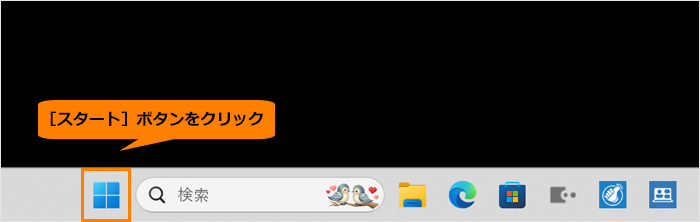 (図2)
(図2)
- [スタート]メニューが表示されます。[すべて]をクリックします。
 (図3)
(図3)
- [た]カテゴリまでスクロールし、[デバイスアクセスコントロールV3]をクリックします。
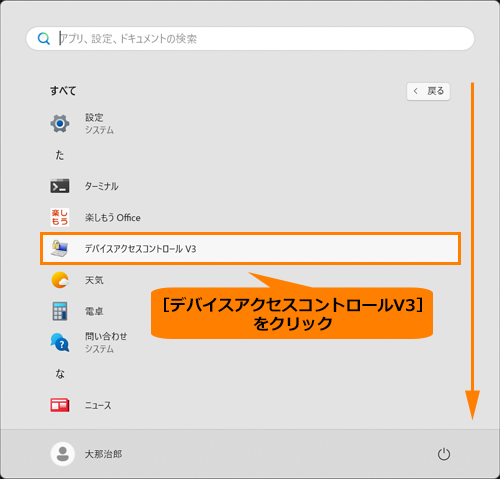 (図4)
(図4)
- 「ユーティリティを起動する場合は、続行してください。」画面が表示されます。[続行]をクリックします。
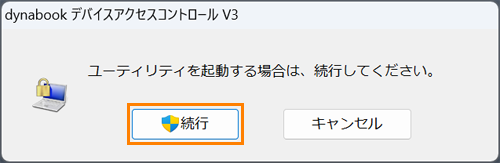 (図5)
(図5)
- 「ユーザーアカウント制御 このアプリがデバイスに変更を加えることを許可しますか?」画面が表示されます。[はい]をクリックします。
- 「ユーティリティを起動します。スーパーバイザパスワードを入力してください。」画面が表示されます。スーパーバイザーパスワードを入力して、[OK]をクリックします。
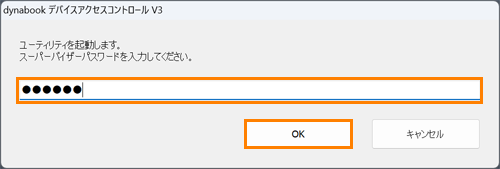 (図6)
(図6)
- 「dynabook デバイスアクセスコントロール V3」が起動します。左下の[ヘルプ]をクリックします。
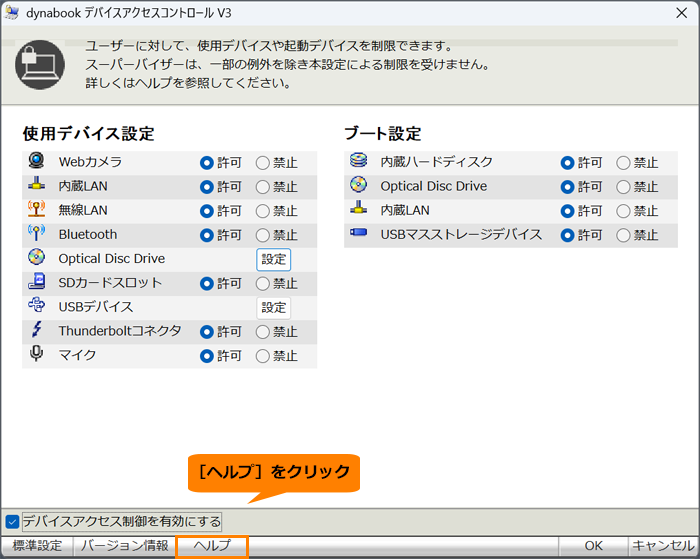 (図7)
(図7)
- ヘルプが起動します。内容を確認してください。
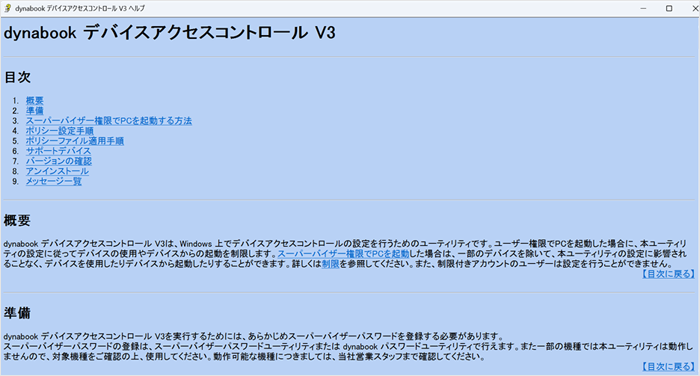 (図8)
(図8)
操作は以上です。
お使いのPCの使用デバイスや起動デバイスの制限設定を行いたい場合は、ヘルプと合わせて[019735:「dynabook デバイスアクセスコントロール」一般ユーザーの使用デバイスや起動デバイスを制限する方法<Windows 11>]を参照してください。
以上
