
情報番号:019736 【更新日:2026.03.30】
「dynabook デバイスアクセスコントロール」光学ドライブとUSBデバイスの使用を制限する方法<Windows 11>
| 対応機種 | |
|---|---|
| 対象OS | Windows 11 |
| カテゴリ | その他のプレインストールソフト、dynabookユーティリティ、セキュリティ情報、セキュリティ予防/対策、ネットワーク、有線LAN、無線LAN、Bluetooth、CD/DVD/ブルーレイディスク、周辺機器、USBフラッシュメモリ、メモリカード |
回答・対処方法
はじめに
上記対応機種に搭載されている「dynabook デバイスアクセスコントロール」は、一般ユーザーが使用しているPCの使用デバイス(通信機能、光学ドライブ、SDカードスロット、USBデバイスなど)や起動デバイスを制限することができるスーパーバイザー向けのアプリです。
 (図1)
(図1)
ここでは、「dynabook デバイスアクセスコントロール」を使用して一般ユーザーの光学ドライブとUSBデバイスの使用を制限する方法について説明します。
本操作を行なうことで、光学ドライブとUSBデバイスの許可/書き込み禁止/禁止の制限を設定することができます。
※「dynabook デバイスアクセスコントロール」を使用するには、初回時にセットアップとスーパーバイザーパスワードの設定が必要です。また、本操作で制限できる使用デバイスや起動デバイスは、モデルによって異なります。詳しくは、[019733:「dynabook デバイスアクセスコントロール」について<Windows 11>]を参照してください。
※光学ドライブとUSBデバイス以外の使用デバイスや起動デバイスを制限したい場合は、[019735:「dynabook デバイスアクセスコントロール」一般ユーザーの使用デバイスや起動デバイスを制限する方法<Windows 11>]を参照してください。
操作手順
※本手順は、Windows 11 2025 Update(Windows 11 バージョン 25H2)を元に作成しています。バージョンが異なると若干手順や画面が異なる場合があります。ご了承ください。お使いのパソコンのWindows 11バージョンを確認するには、[018852:Windowsのバージョンとビルド番号を確認する方法<Windows 11>]を参照してください。
※本情報は、「dynabook デバイスアクセスコントロール」バージョンV3.7.4を元に作成しています。バージョンが異なると、若干操作/画面が異なる場合があります。ご了承ください。「dynabook デバイスアクセスコントロール」のバージョンを確認する方法については、[019740:「dynabook デバイスアクセスコントロール」バージョンを確認する方法<Windows 11>]を参照してください。
※管理者アカウントでサインインして操作してください。
- タスクバーの[スタート]ボタンをクリックします。
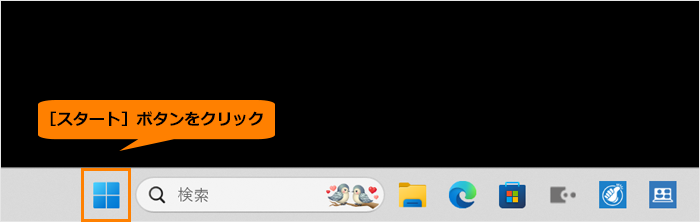 (図2)
(図2)
- [スタート]メニューが表示されます。[すべて]をクリックします。
 (図3)
(図3)
- [た]カテゴリまでスクロールし、[デバイスアクセスコントロールV3]をクリックします。
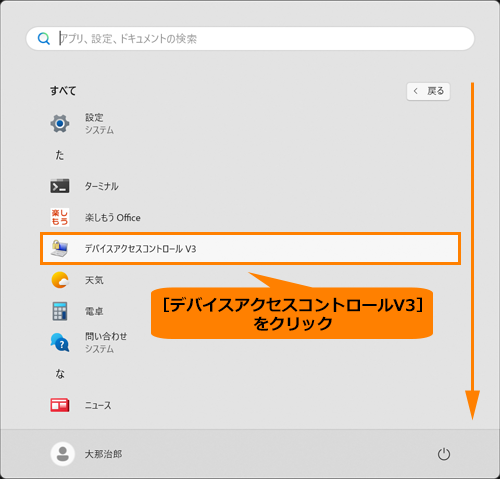 (図4)
(図4)
- 「ユーティリティを起動する場合は、続行してください」画面が表示されます。[続行]をクリックします。
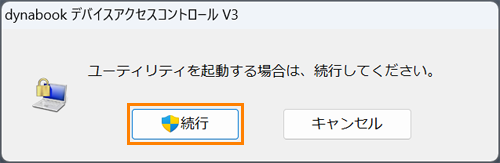 (図5)
(図5)
- 「ユーザーアカウント制御 このアプリがデバイスに変更を加えることを許可しますか?」画面が表示されます。[はい]をクリックします。
- 「ユーティリティを起動します。スーパーバイザパスワードを入力してください。」画面が表示されます。スーパーバイザーパスワードを入力して、[OK]をクリックします。
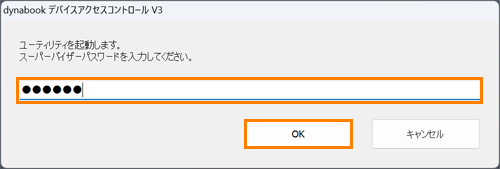 (図6)
(図6)
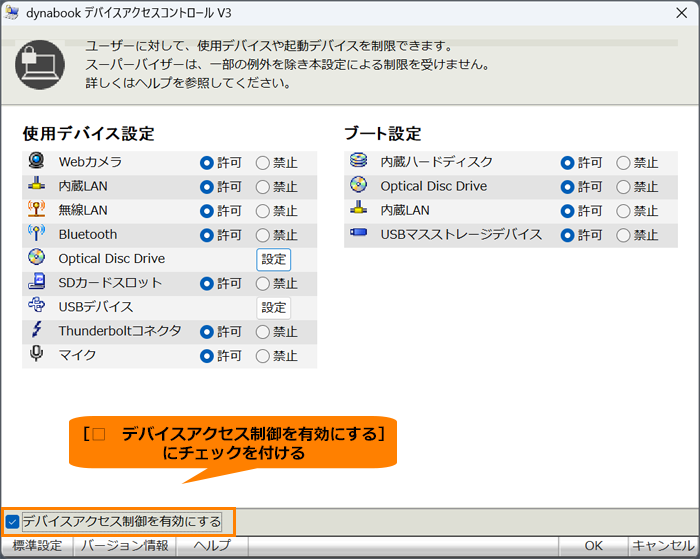
- 「dynabook デバイスアクセスコントロール V3」が起動します。[□ デバイスアクセス制御を有効にする]をクリックしてチェックを付けます。
 (図7)
(図7)
- “使用デバイス設定”の[Optical Disc Drive]と[USBデバイス]項目で設定を行います。
◆[Optical Disc Drive]の制限を設定する場合
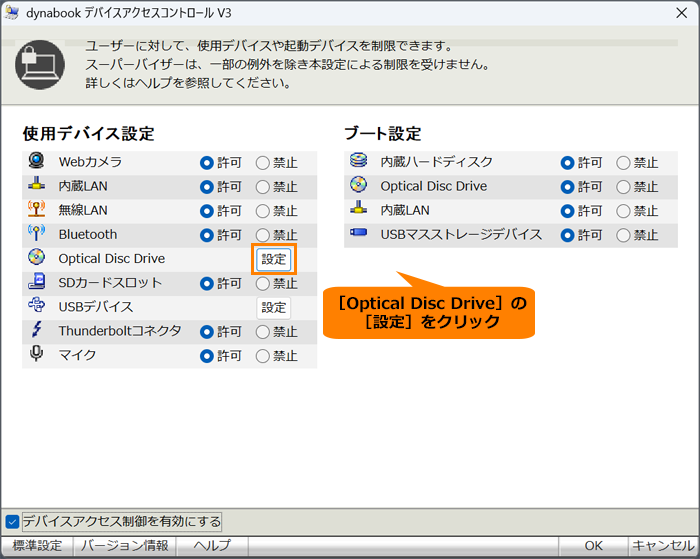
a.[Optical Disc Drive]の[設定]をクリックします。
 (図8)
(図8)
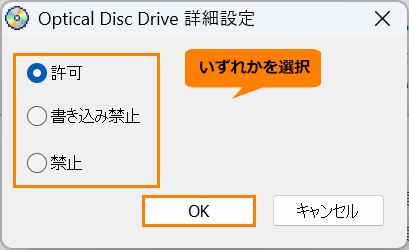
b.「Optical Disc Drive詳細設定」画面が表示されます。[◎ 許可]、[◎ 書き込み禁止]、[◎ 禁止]のいずれかを選択し、[OK]をクリックします。
 (図9)
(図9)
<各項目の詳細>
※内蔵またはUSB接続などの外付けタイプの区別はありません。
Optical Disc Drive制限項目の詳細 項目 説明 許可 光学ドライブが通常どおり使えます。
※接続タイプに応じたデバイスの“使用デバイス設定”を許可に設定する必要があります。“使用デバイス設定”が禁止されている場合、光学ドライブを使用することはできません。書き込み禁止 光学ドライブへの書き込みを禁止します。
※書き込み操作を行うと、エラーとなります。接続タイプに応じたデバイスの“使用デバイス設定”を許可に設定する必要があります。“使用デバイス設定”が禁止されている場合、光学ドライブを使用することはできません。禁止 光学ドライブの使用を禁止します。
◆[USBデバイス]の制限を設定する場合
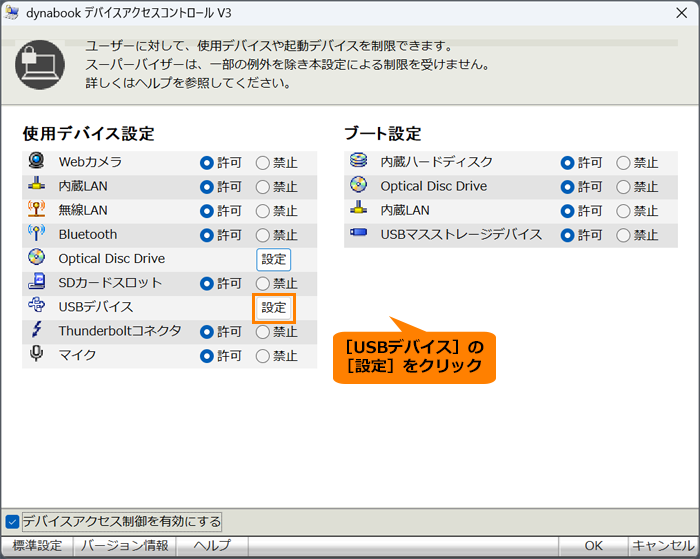
a.[USBデバイス]の[設定]をクリックします。
 (図10)
(図10)
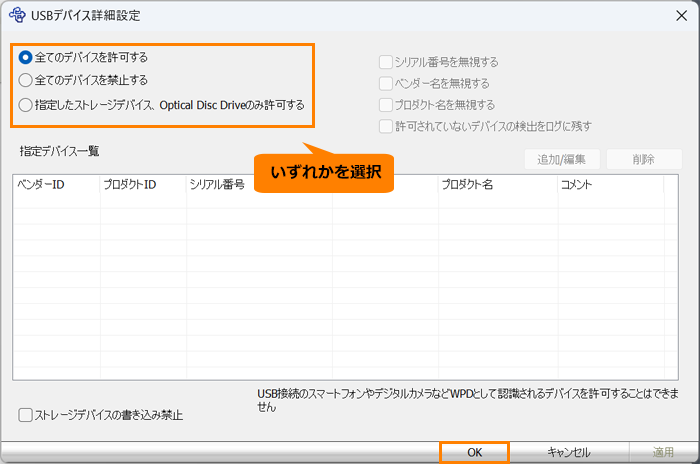
b.「USBデバイス詳細設定」画面が表示されます。[◎ 全てのデバイスを許可する]、[◎ 全てのデバイスを禁止する]、[◎ 指定したストレージデバイス、Optical Disc Driveのみ許可する]のいずれかを選択し、[OK]をクリックします。
 (図11)
(図11)
<各項目の詳細>
USBデバイス制限項目の詳細 項目 説明 全てのデバイスを許可する USB接続の装置が通常どおり使えます。
※[□ ストレージデバイスの書き込み禁止]にチェックを付けると、USB接続のストレージ(USBフラッシュメモリ、ハードディスクなど)への書き込みを禁止します。書き込み操作を行なうと、エラーとなります。全てのデバイスを禁止する 全てのUSBデバイスの使用を禁止します。
※USB接続のマウス、キーボード、プリンターなども使用禁止となります。指定したストレージデバイス、Optical Disc Driveのみ許可する 指定デバイス一覧に登録されたストレージデバイスとOptical Disc Driveのみ許可します。
※登録されていないストレージデバイスとOptical Disc Driveが接続されると、禁止メッセージが表示されます。
※USB接続のマウス、キーボード、プリンターなどは通常どおり使用できます。
※指定デバイス一覧に追加する方法などは、ヘルプを参照してください。ヘルプの起動方法については、[019738:「dynabook デバイスアクセスコントロール」ヘルプを起動する方法<Windows 11>]を参照してください。
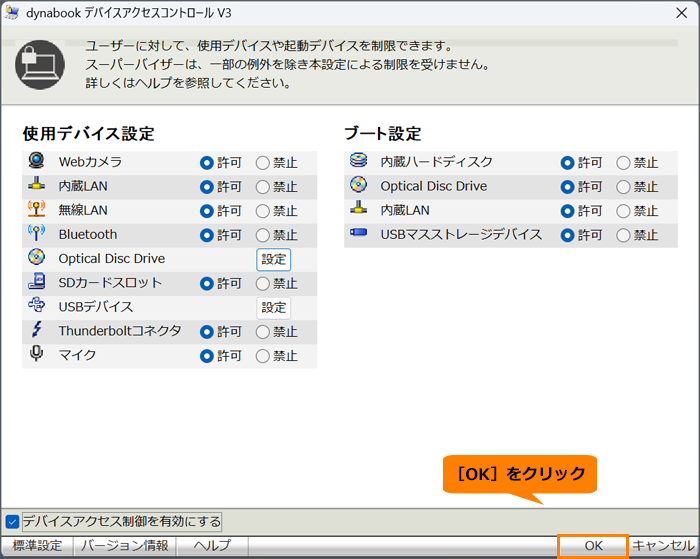
- 設定が終わりましたら、[OK]をクリックします。
 (図12)
(図12)
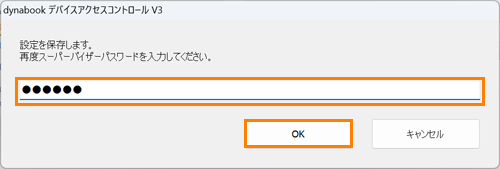
- 「設定を保存します。再度スーパーバイザパスワードを入力してください。」画面が表示されます。スーパーバイザーパスワードを入力し、[OK]をクリックします。
 (図13)
(図13)
- 「正常に設定が行えました。設定を有効にするためには、パソコンの電源を切る必要があります。いますぐ電源を切りますか?」画面が表示されます。[はい(Y)]をクリックします。
 (図14)
(図14)
- PCが自動的にシャットダウンします。
設定は以上です。
PCを起動し、設定したとおりに制限されていることを確認してください。
以上
