情報番号:019824 【更新日:2026.06.19】
画面上のインジケーターの位置は、既定で下部中央に表示されます。この位置を左上や上部中央に変更することができます。
ここでは、キーボード操作でボリュームや明るさを調整したときに表示される画面上のインジケーターの位置を変更する方法について説明します。
※本手順は、Windows 11 2025 Update(Windows 11 バージョン 25H2)を元に作成しています。バージョンが異なると若干手順や画面が異なる場合があります。ご了承ください。お使いのパソコンのWindows 11バージョンを確認するには、[018852:Windowsのバージョンとビルド番号を確認する方法<Windows 11>]を参照してください。
操作は以上です。
画面上のインジケーターの位置が設定どおりに表示されることを確認してください。
以上
注意:このページではJavaScriptを使用している部分があります。お使いのブラウザーがこれらの機能をサポートしていない場合、もしくは設定が「有効」となっていない場合は正常に動作しないことがあります。

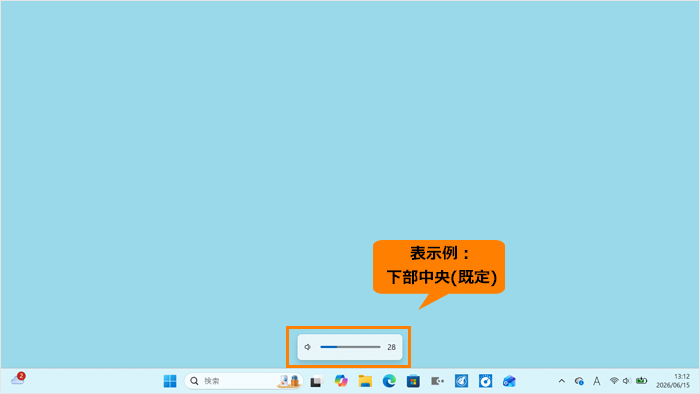 (図1)
(図1)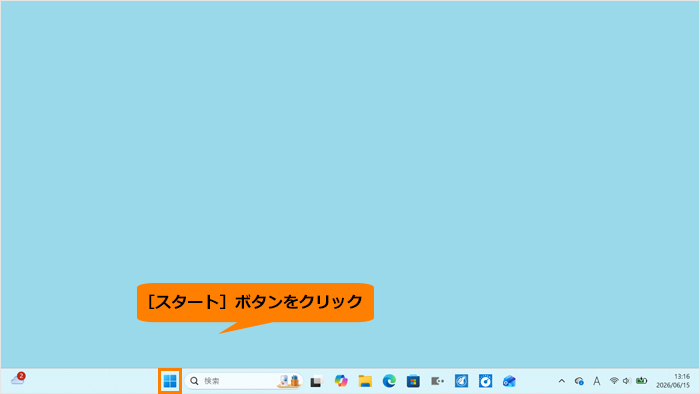 (図2)
(図2)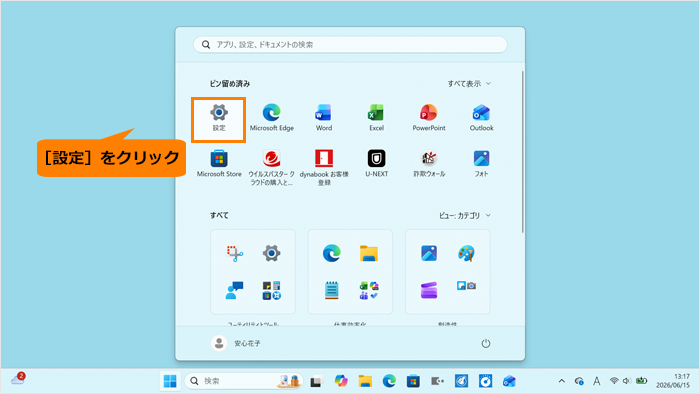 (図3)
(図3)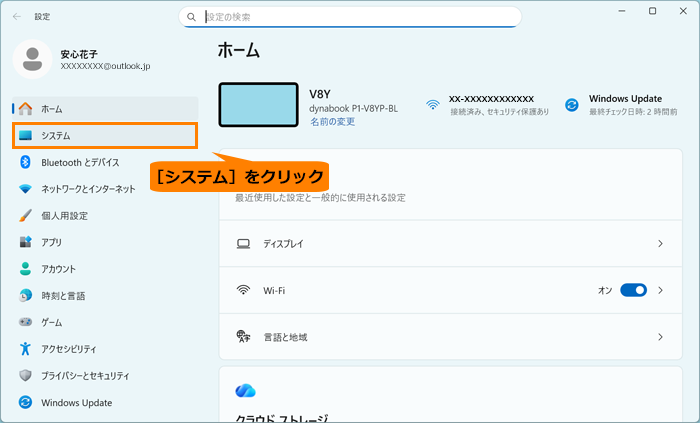 (図4)
(図4)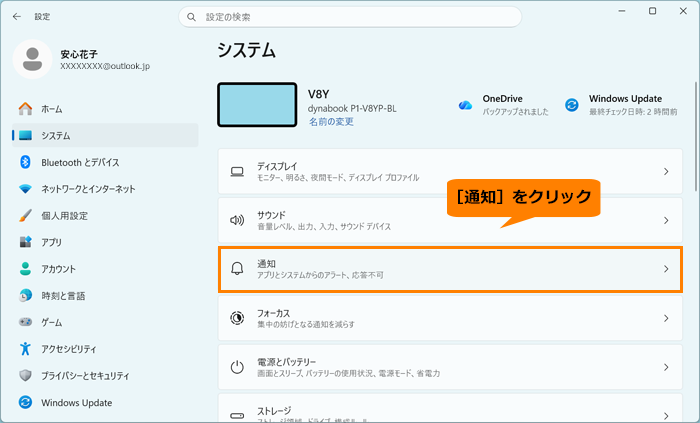 (図5)
(図5)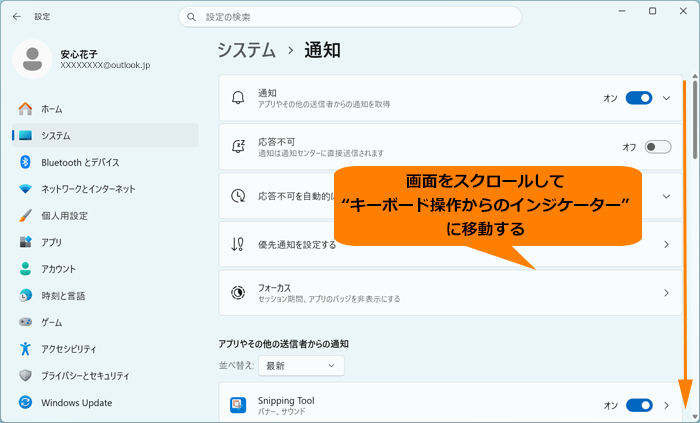 (図6)
(図6)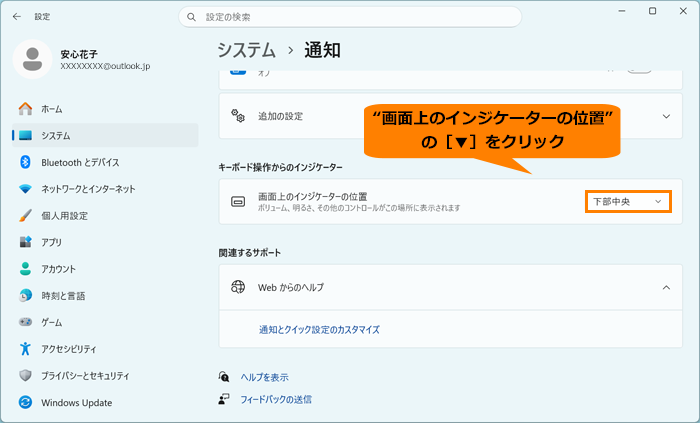 (図7)
(図7)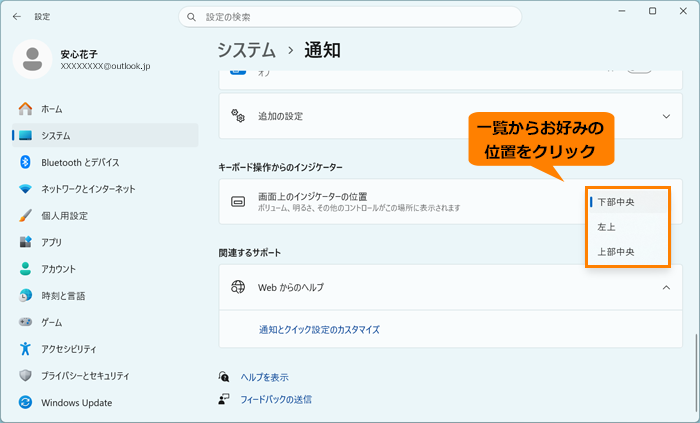 (図8)
(図8)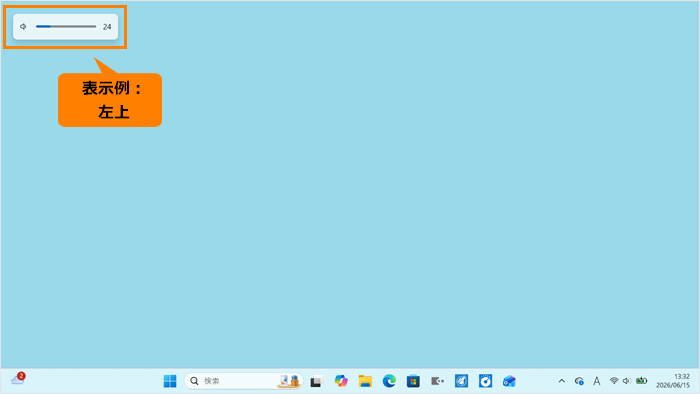 (図9)
(図9)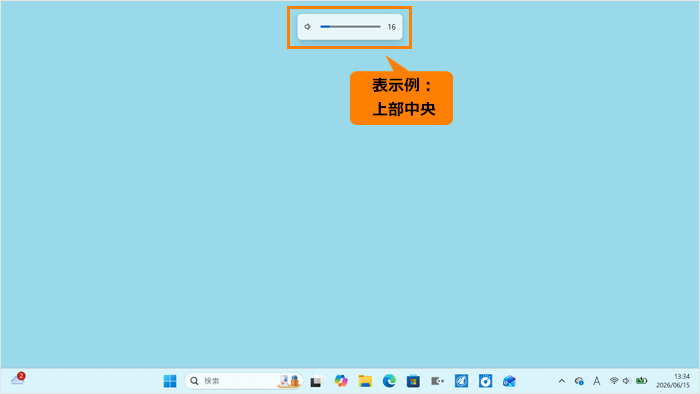 (図10)
(図10)