情報番号:019825 【更新日:2026.06.19】
顔文字を入力する方法<Windows 11>
対応機器・対象OSとカテゴリ
| 対応機種 |
|
| 対象OS |
Windows 11 |
| カテゴリ |
文字入力、文字入力の便利な使いかた |
回答・対処方法
はじめに
ここでは、顔文字を入力する方法について説明します。
日本語入力ができるアプリを起動して練習しましょう。
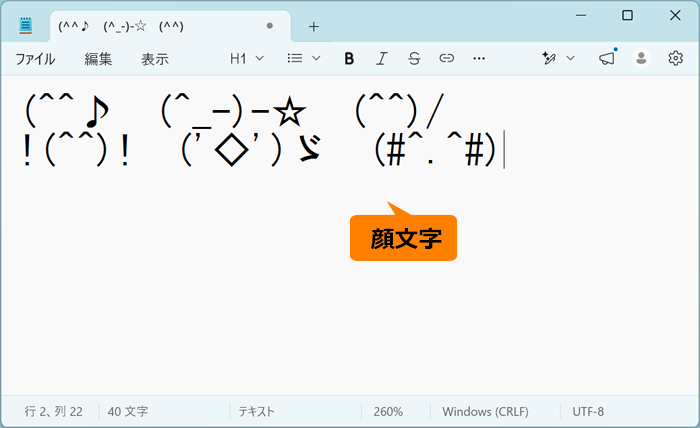
- 顔文字とは
記号やアルファベットなどを使って顔のように見える文字のことを言います。
お友達とのメールやチャットなどで文章中に顔文字をいれて表現するときに使用します。
 (図1)
(図1)
※日本語の入力方法には、「ローマ字入力」と「かな入力」の2つがあります。それぞれの違いについては、[019470:文字入力について<Windows 11>]を参照してください。
※Windowsタブレット/デタッチャブルモデルをお使いの場合は、付属またはオプションのキーボードを接続していること、マウスまたはクリックパッドで操作していることを前提としています。
操作手順
※本手順は、Windows 11 2025 Update(Windows 11 バージョン 25H2)を元に作成しています。バージョンが異なると若干手順や画面が異なる場合があります。ご了承ください。お使いのパソコンのWindows 11バージョンを確認するには、[018852:Windowsのバージョンとビルド番号を確認する方法<Windows 11>]を参照してください。
※日本語入力ができるアプリが起動されていることを前提としています。ここでは例として「メモ帳」を起動しています。
手順1:入力モードを「ひらがな」に変更する
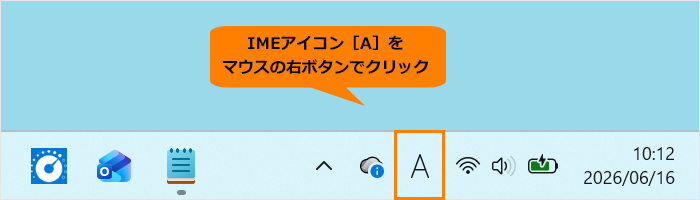
- デスクトップ画面右下のシステムトレイに表示されているIMEアイコンが[A]と表示されている場合は、現在の入力モードが「半角英数字」の状態です。IMEアイコンをマウスの右ボタンでクリックします。
※IMEアイコンが[あ]と表示されている場合は、すでに入力モードが「ひらがな」の状態です。
 (図2)
(図2)
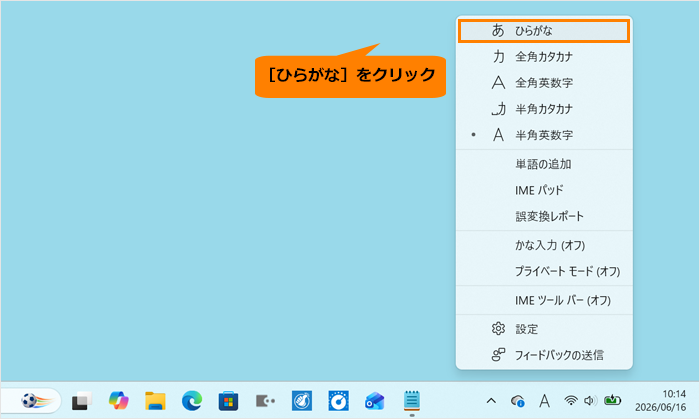
- IMEオプションが表示されます。[ひらがな]をクリックします。
 (図3)
(図3)
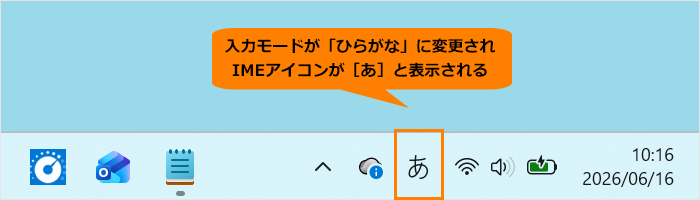
- 入力モードが「ひらがな」に変更され、IMEアイコンが[あ]と表示されます。
 (図4)
(図4)
操作は以上です。
手順2:顔文字を入力する
- キーボードのキーを押して かお と入力します。
◆ローマ字入力の場合
[K][A][O]の順にキーを押します。
◆かな入力の場合
[か][お]の順にキーを押します。
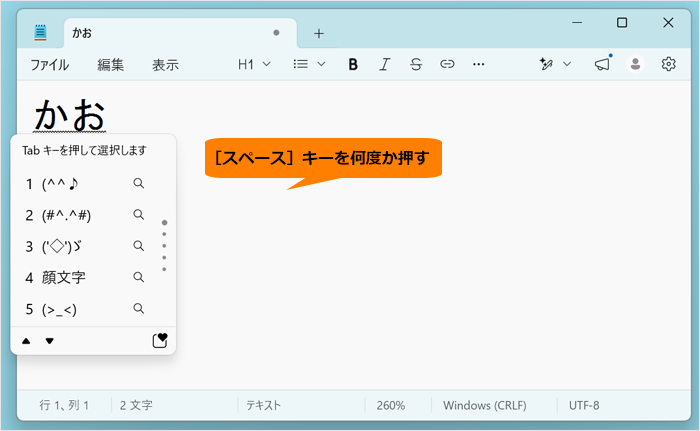
- 入力した文字「かお」に下線が付き(「未確定文字」と言います)、変換候補が表示されます。[スペース]キーを何度か押すと変換候補の一覧から選択した文字に変換されます。
 (図5)
(図5)
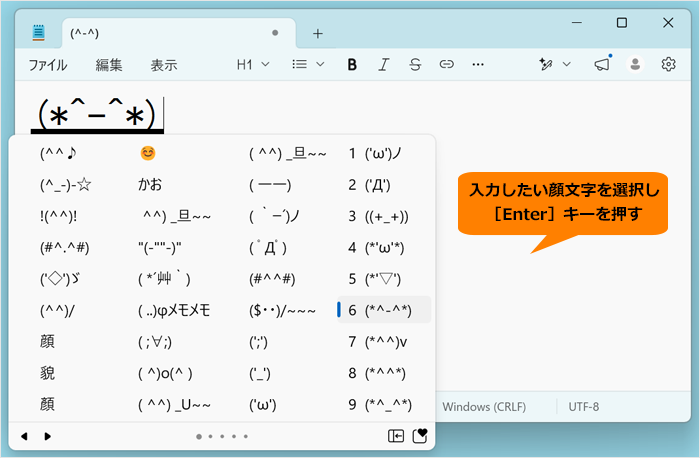
- 入力したい顔文字を選択し、[Enter]キーを押します。
 (図6)
(図6)
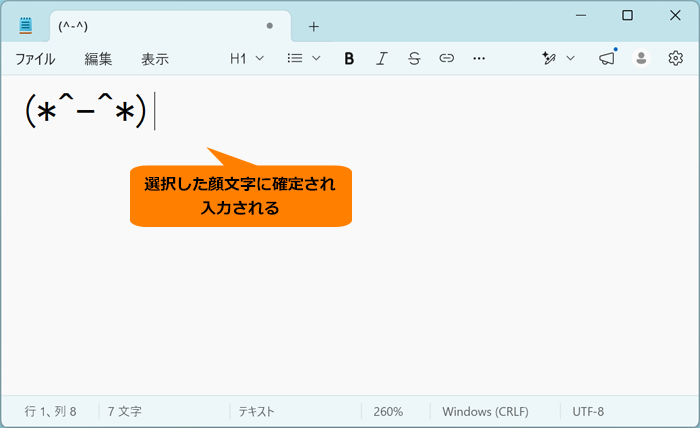
- 選択した顔文字に確定され、入力されます。
 (図7)
(図7)
操作は以上です。
補足:「絵文字など」パネルから顔文字を入力する
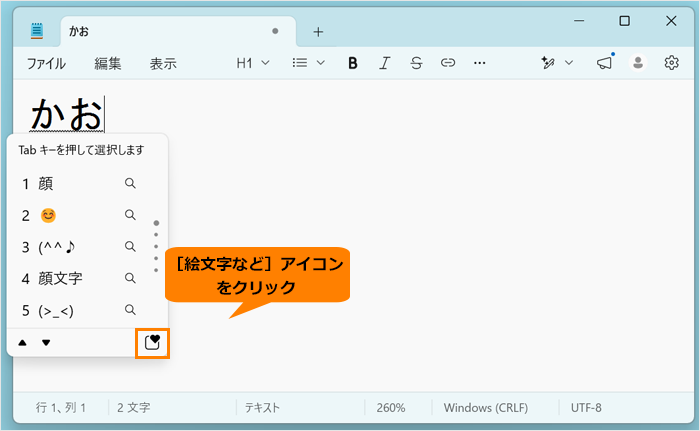
- 文字の変換候補の一覧の右下の[絵文字など]アイコンをクリックします。
 (図8)
(図8)
- 「絵文字など」パネルが開きます。パネル上部の文字の種類から[顔文字]をクリックします。
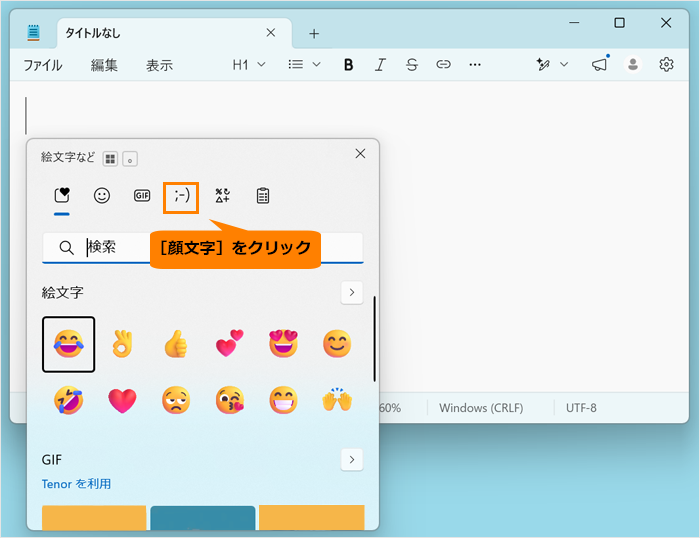 (図9)
(図9)
- 顔文字の一覧が表示されます。入力したい顔文字をクリックします。
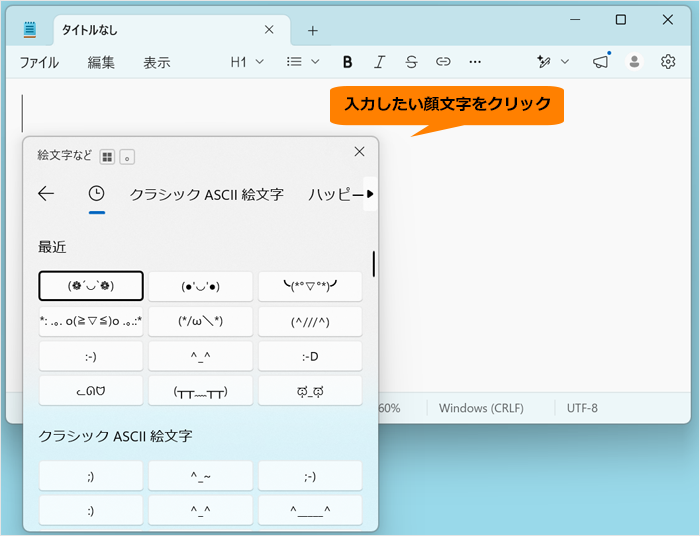 (図10)
(図10)
- 選択した顔文字が入力されます。
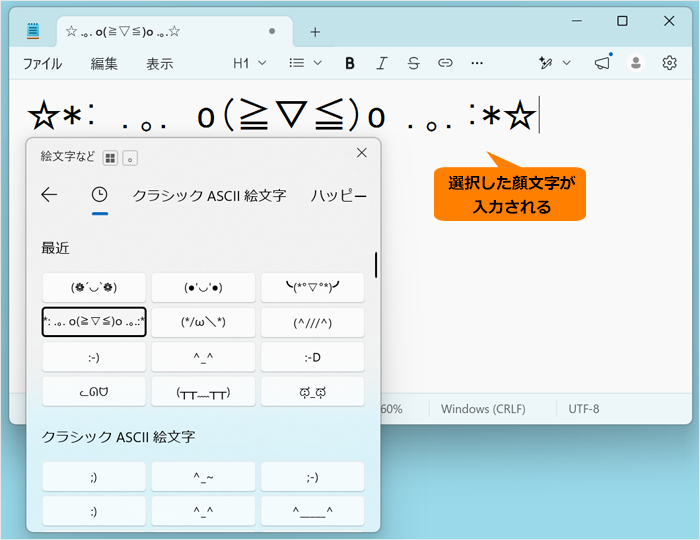 (図11)
(図11)
- 右上の[×]をクリックして、「絵文字など」パネルを閉じます。
※[×]をクリックしなくても、何か別の操作をすると自動的に閉じます。
操作は以上です。
関連情報
以上

