情報番号:019887 【更新日:2026.10.23】
1本の指をタッチパッドのサイドでドラッグして垂直スクロールする方法<Windows 11>
対応機器・対象OSとカテゴリ
| 対応機種 |
|
| 対象OS |
Windows 11 |
| カテゴリ |
マウス/タッチパッド、マウス/タッチパッドの設定 |
回答・対処方法
はじめに
ノートパソコンまたはデタッチャブルパソコンは、キーボードの手前にタッチパッドが搭載されています。
ここでは、1本の指をタッチパッドのサイドでドラッグして垂直スクロールする(シングルフィンガースクロール)方法について説明します。
※本機能は、マイクロソフト社から提供されている更新プログラムKB5124010に含まれています。提供は段階的に展開され、段階的にアップデートが行われます。よって、機能が一度にすべてではなく利用できるようになるまでに時間がかかる場合があります。本情報で説明している設定項目が表示されない場合は、利用できるようになるまでしばらくお待ちください。
※タッチパッドの操作や設定については、[019445:タッチパッドの使いかた<Windows 11>]を参照してください。
操作手順
※本手順は、Windows 11 2026 Update(Windows 11 バージョン 26H2)を元に作成しています。バージョンが異なると若干手順や画面が異なる場合があります。ご了承ください。お使いのパソコンのWindows 11バージョンを確認するには、[018852:Windowsのバージョンとビルド番号を確認する方法<Windows 11>]を参照してください。
- タスクバーの[スタート]ボタンをクリックします。
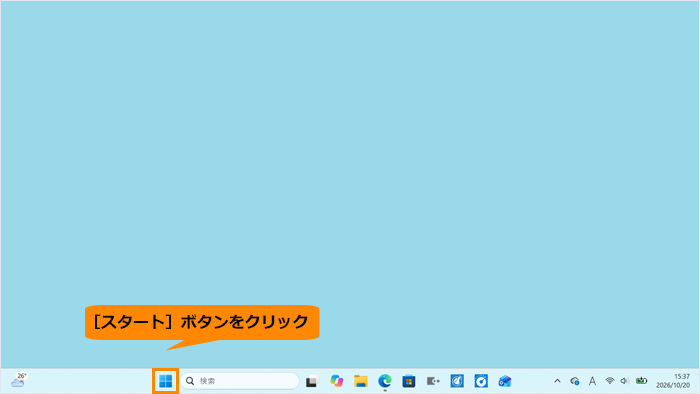 (図1)
(図1)
- [スタート]メニューが表示されます。“ピン留め済み”の[設定]をクリックします。
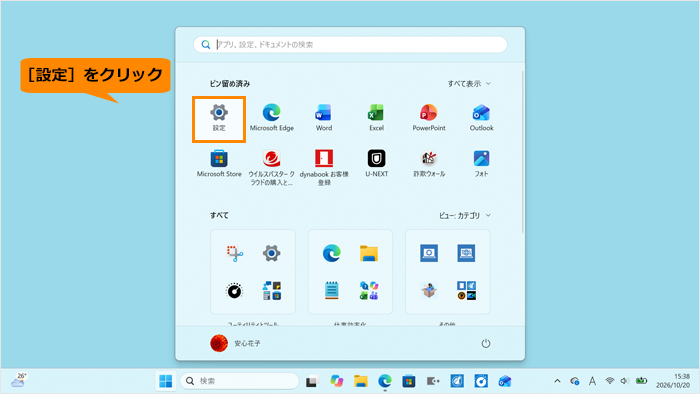 (図2)
(図2)
- 「設定」画面が表示されます。ナビゲーションの[Bluetoothとデバイス]をクリックします。
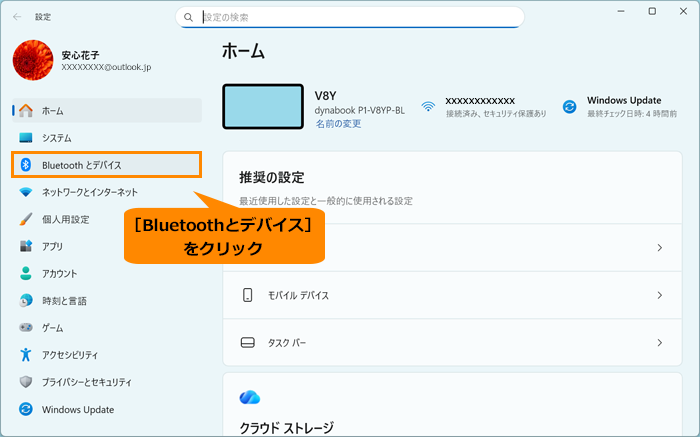 (図3)
(図3)
- 「Bluetoothとデバイス」画面が表示されます。画面をスクロールして、“タッチパッド”に移動します。
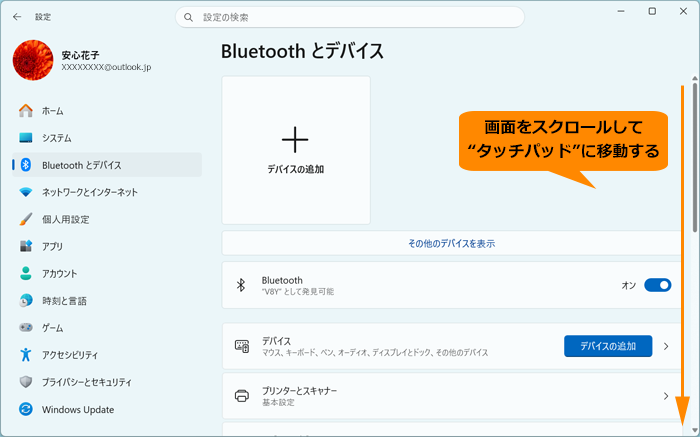 (図4)
(図4)
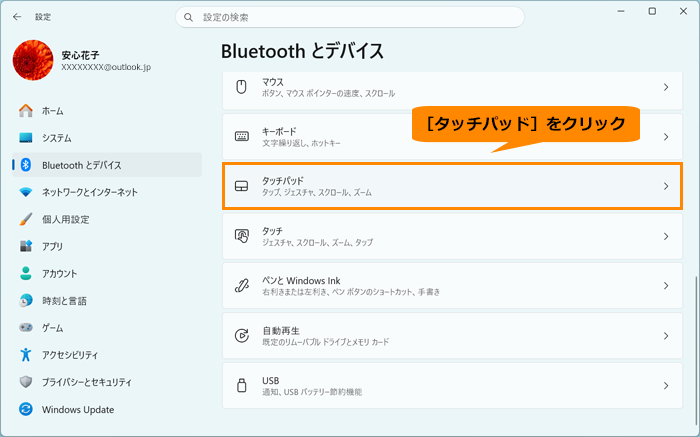
- [タッチパッド]をクリックします。
 (図5)
(図5)
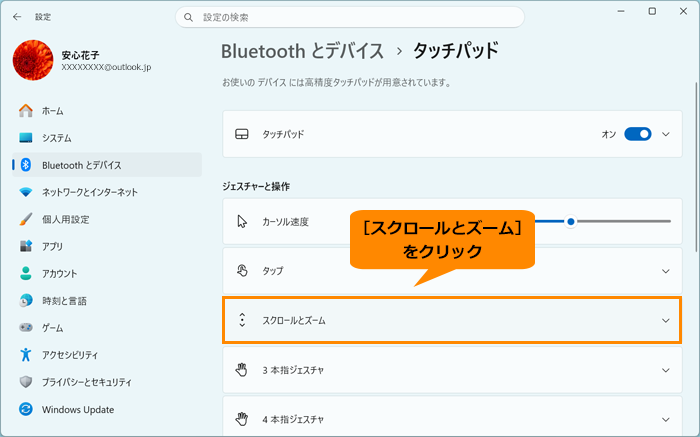
- 「タッチパッド」画面が表示されます。“ジェスチャーと操作”から[スクロールとズーム]をクリックします。
 (図6)
(図6)
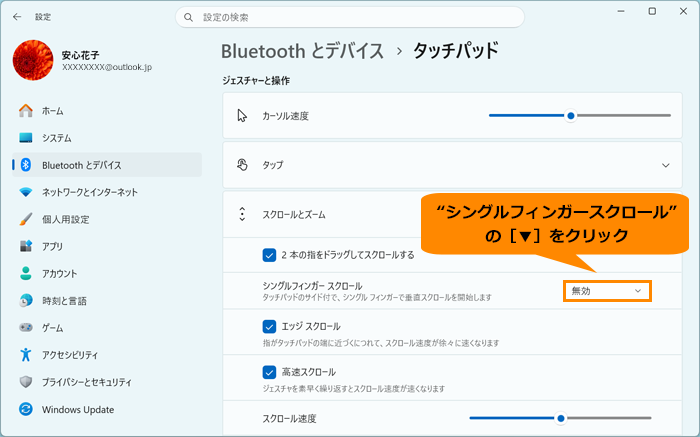
- “シングルフィンガースクロール”の[▼]をクリックします。
※既定では、[無効]に設定されています。
 (図7)
(図7)
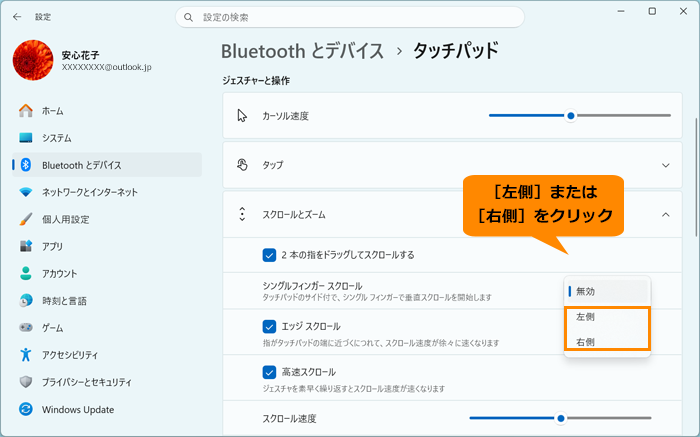
- 一覧から[左側]または[右側]をクリックします。
 (図8)
(図8)
- 設定が終わったら、右上の[×]をクリックして閉じます。
操作は以上です。
タッチパッドのサイド(左側または右側)で1本の指をドラッグして、画面が垂直スクロールされることを確認してください。
※元に戻したい場合は、上記操作を行い、手順8で“シングルフィンガースクロール”を[無効]に変更してください。
関連情報
以上