
情報番号:016639 【更新日:2015.09.29】
「StationTV X for TOSHIBA」バージョンを確認する方法<Windows 8.1>
| 対応機種 | |
|---|---|
| 対象OS | Windows 8.1 |
| カテゴリ | テレビ、テレビの設定 |
回答・対処方法
はじめに
「StationTV X for TOSHIBA」で、現在インストールされているバージョンを確認する方法について説明します。
※テレビを見るための準備については、[016635:「StationTV X for TOSHIBA」パソコンでテレビを見るための準備<Windows 8.1>]を参照してください。
【お願い】
- 「StationTV X for TOSHIBA」でテレビを見たり録画する際の注意事項については、以下のリンク先の情報を確認してください。
[016623:「StationTV X for TOSHIBA」の使用にあたって<Windows 8.1>]
[016632:「StationTV X for TOSHIBA」テレビの視聴・録画に関するご注意<Windows 8.1>]
操作手順
- スタート画面の左下隅の近くにある下向き矢印をクリックします。
 (図1)
(図1)
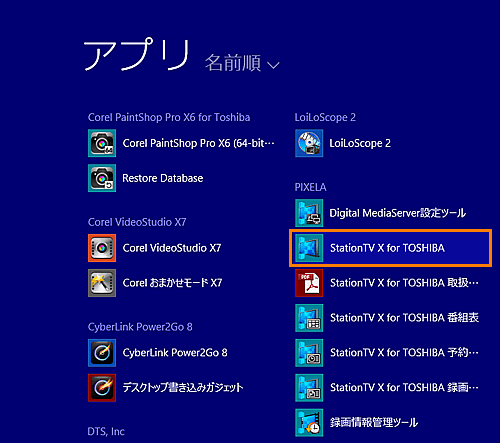
- アプリビューが表示されます。”アプリ”一覧の中から[StationTV X for TOSHIBA]をクリックします。
※[StationTV X for TOSHIBA]が表示されていない場合は、画面を右にスクロールしてください。
 (図2)
(図2)
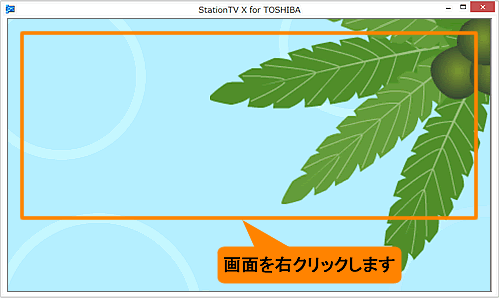
- 「StationTV X for TOSHIBA」が起動し、画面が表示されます。画面をマウスの右ボタンでクリックします。
 (図3)
(図3)
- 「メニュー」画面が表示されます。[設定]をクリックします。
 (図4)
(図4)
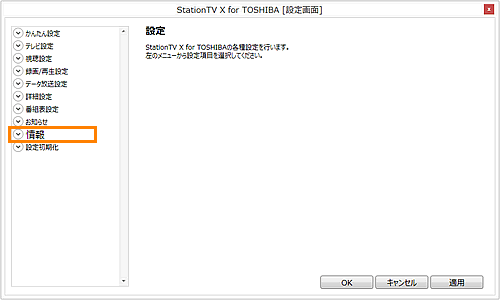
- 「StationTV X for TOSHIBA[設定画面]」が表示されます。画面左側の一覧から[情報]をクリックします。
 (図5)
(図5)
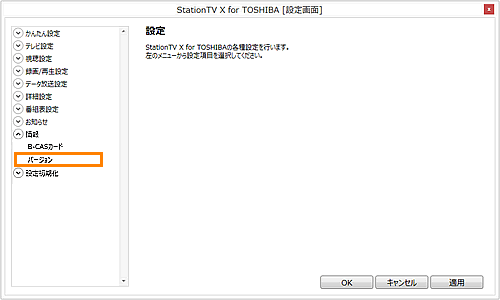
- 「情報」が展開されます。表示された[バージョン]をクリックします。
 (図6)
(図6)
- 画面右側に「バージョン」画面が表示され、現在のバージョンを確認することができます。
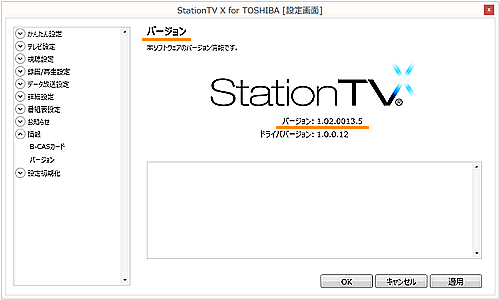 (図7)
(図7)
- 確認後、[OK]ボタンをクリックして閉じます。
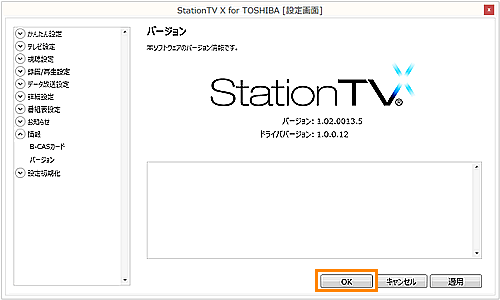 (図8)
(図8)
「StationTV X for TOSHIBA」のバージョンを確認する操作は以上です。
以上
